Acerca de Módulo Gestión del Conocimiento: Sistema de base de Gestión de Conocimiento
Módulo Gestión del Conocimiento es una herramienta universal de gestión del conocimiento que se puede utilizar en cualquier sector con cualquier conjunto de aplicaciones de Odoo, incluyendo soporte técnico, marketing, TI, RR. HH., gestión de proyectos y más. Los casos de uso típicos son:
Mesa de ayuda - las soluciones de casos se pueden registrar en Módulo Gestión del Conocimiento para que los compañeros de trabajo las utilicen repetidamente y los clientes puedan realizar el autoservicio.
Ventas y CRM - asistente de ventas para encontrar información sobre productos, ofertas o preguntas frecuentes de los clientes.
Gestión de proyectos - para conservar y recuperar fácilmente el conocimiento de soluciones, herramientas, sugerencias y experimentos existentes.
RRHH - para preparar instrucciones, directrices, viajes de aprendizaje y capacitación, y cualquier conocimiento codificado de rutina en su empresa.
Marketing - para organizar la biblioteca en línea de Odoo con casos de uso de productos, conocimiento experto y documentación bien estructurada.
Asuntos legales - sistematice sus políticas, contratos y gestión de aprobaciones. Mantenga una clasificación completa de marcas registradas, licencias y tecnologías de la información, y comparta manuales y directrices de configuración de fácil acceso.
- Navegación KMS de vista única
- Revisiones tipo wiki
- Se aplica en cualquier área funcional
- Referencia de artículos en mensajes
- Ver estadísticas
- Creador de documentación, sitio web y portal, campos personalizados, comercio electrónico y compatibilidad con varios idiomas.
Conceptos y términos
Aquí puede encontrar todos los términos e íconos complementarios que se utilizan en la documentación.
Artículo - un fragmento de texto estilizado o sencillo que contiene algún conocimiento y que se distingue por un título, un texto de vista previa, una sección, etiquetas, etc.
Plantilla de artículo - una muestra lista de un artículo que puedes editar para crear uno nuevo, conservando el formato.
Revisión del artículo - una versión de un artículo que se conserva en el historial y se puede restaurar.
Sección Módulo Gestión del Conocimiento - almacenamiento de artículos que permite dar acceso a grupos de usuarios a todos los artículos incluidos. Admite jerarquía y, por lo tanto, puede tener una sección principal y subsecciones.
Etiqueta Módulo Gestión del Conocimiento - una marca en un artículo que ayuda a los usuarios a navegar y brinda a usuarios específicos del portal acceso a los artículos.
Viaje de aprendizaje - un conjunto de artículos unidos por un tema común con el propósito de aprendizaje.
Categoría de documentación () - una combinación de secciones de documentación que son similares en cierto modo para un diseño estructurado.
Sección de documentación () - un conjunto de artículos que hacen referencia al mismo tema y ofrecen una perspectiva completa sobre él.
Versión de la documentación () - una versión del producto o sistema que describe la documentación.
Acción masiva - una acción que se puede aplicar a varios artículos a la vez.
Tipo de artículo () - un instrumento organizador del KMS.
Campo personalizado de artículo () - un campo adicional que puedes agregar a un artículo y que puede contener diferentes tipos de información.
Adjunto de artículo - documento que se asigna a un artículo.
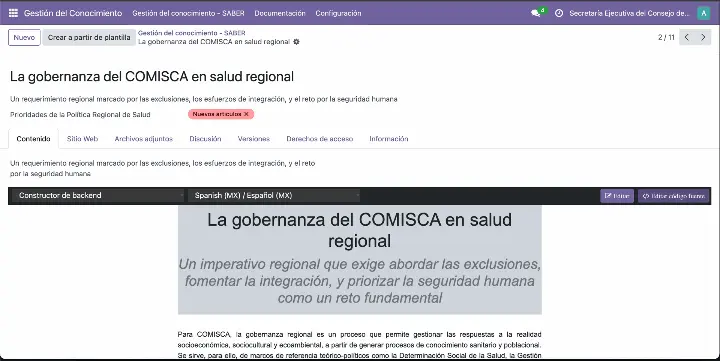
Editor backend - un editor que admite plantillas simples y opciones de edición básicas para posibilitar la actualización de un correo electrónico o del cuerpo de un mensaje con el texto de un artículo.
Editor de sitios web () - un editor con varias plantillas avanzadas que son perfectas para mostrar en un sitio web.
Editor HTML - un editor estándar de Odoo que admite estilos estándar y comandos integrados.
Editor de texto - un editor que permite la creación de textos sin estilos.
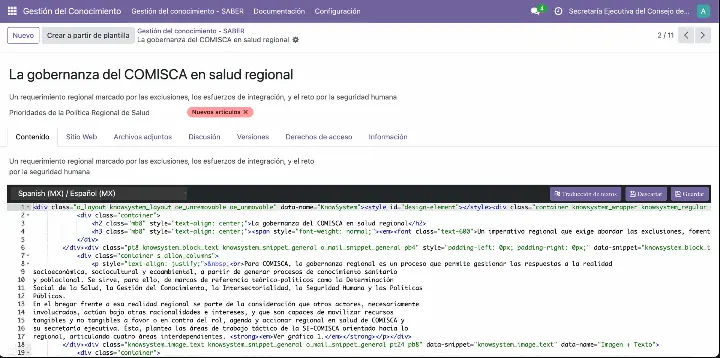
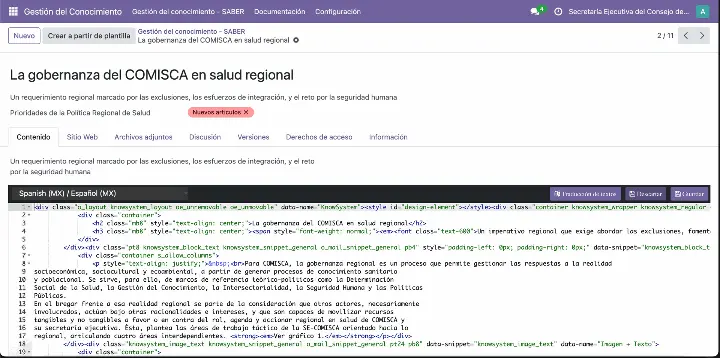
Editor de código - un editor HTML para usuarios avanzados que prefieren escribir código. Un artículo escrito en cualquier editor (excepto el de texto) puede verse y editarse en el editor de código.
Usuario interno - un usuario con todos los derechos vinculado a un empleado.
Usuario del portal - usuario vinculado a un socio con acceso únicamente al portal.
Usuario público - visitante del sitio web.
Interfaz de vista única e interacción con artículos para usuarios internos - la interfaz funcional que ven los usuarios internos, desde la cual puede agregar y editar secciones, etiquetas, tipos (), y realiza recorridos y aplica acciones masivas a uno o varios artículos simultáneamente.
Navegación KMS (Sistema de base de conocimientos) para usuarios del portal/públicos () - la interfaz de un sitio web que ven los usuarios del portal y del público puede verse diferente para distintos usuarios del portal en función de los artículos, secciones, etiquetas y tipos a los que tienen acceso.
Categorías de documentación y navegación de documentación para todos los usuarios () - La interfaz de documentación que se ve en un sitio web puede variar según el usuario. Si alguien no tiene acceso a uno o más artículos de la documentación, puede optar por no mostrarlos, mostrar una advertencia indicando que no están disponibles o ignorar los derechos de acceso y mostrarlos de todos modos.
Señales de Complementos
Las características introducidas por los complementos están marcadas con estos signos.
Módulo Gestión del Conocimiento: Sitio web y portal ()
El módulo le permite publicar artículos en el sitio web, compartirlos con los usuarios del portal y actualizarlos mediante el generador de sitios web.
Generador de documentación de Odoo ()
El módulo le permite diseñar páginas de documentación del sitio web basadas en artículos de la base de conocimientos.
Módulo Gestión del Conocimiento: Campos personalizados ()
El módulo le permite agregar y mostrar campos personalizados para artículos (backend).
El módulo muestra campos personalizados en las páginas del sitio web y del portal (frontend).
Módulo Gestión del Conocimiento: Multilingüe ()
El módulo le permite traducir artículos, secciones y etiquetas para instalar en los idiomas de Odoo.
Navegación de conocimiento de vista única
La innovadora interfaz de vista única está implementada en el sistema de la base de conocimientos. Esto permite gestionar artículos y ver vistas previas desde la misma interfaz sin necesidad de abrirlos. Al abrir la aplicación y hacer clic en un artículo, la interfaz se divide en tres partes: la sección principal, con los artículos en el centro, y dos secciones funcionales con controles a los lados
Navegación y clasificación
El panel de navegación izquierdo le permite ordenar artículos según varios criterios, seleccionar todos los artículos encontrados y administrar secciones, etiquetas y tipos y viajes de aprendizaje.
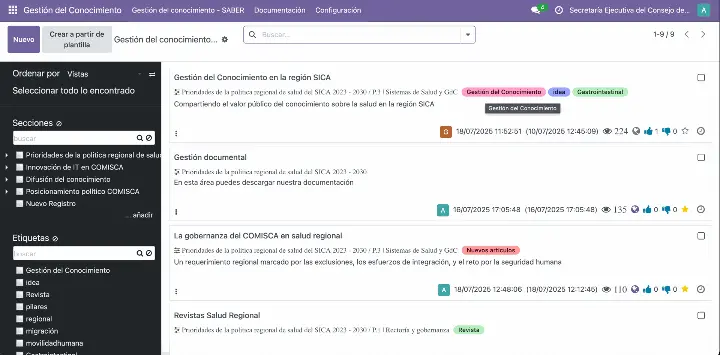
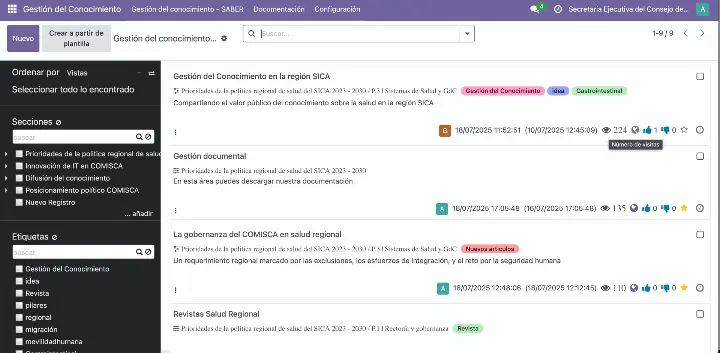
Puedes ordenar los artículos por varios criterios. Por defecto, las opciones disponibles son visualizaciones, "Me gusta" (diferencia entre "Me gusta" y "No me gusta"), título, fecha de creación, fecha de redacción, sección y autor.
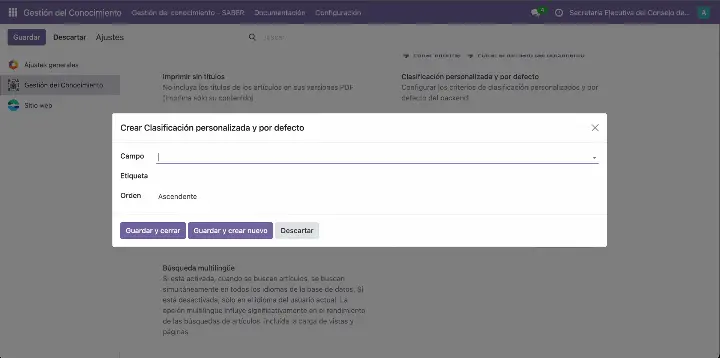
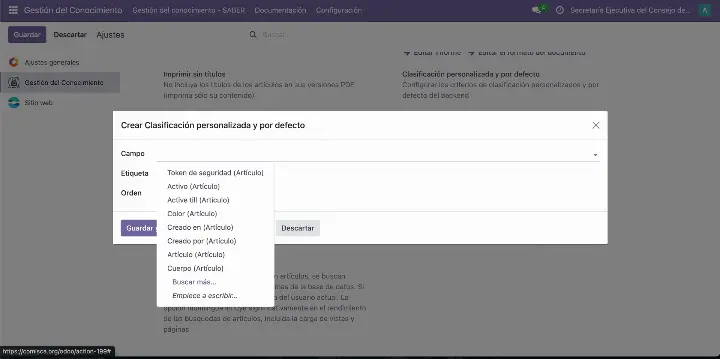
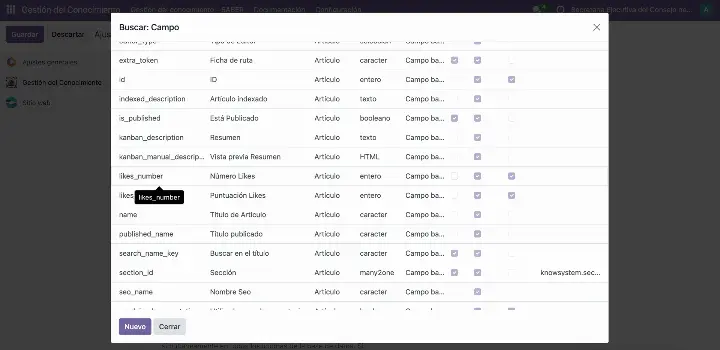
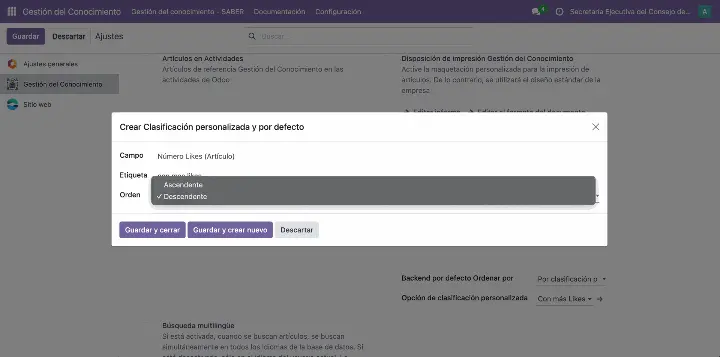
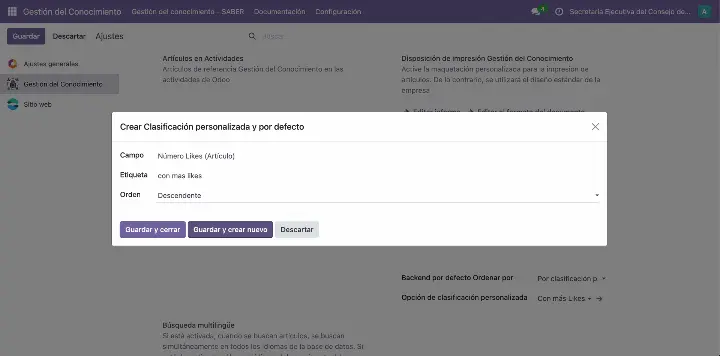
Simultáneamente, puede agregar opciones de ordenación personalizadas si las necesita. Para ello:
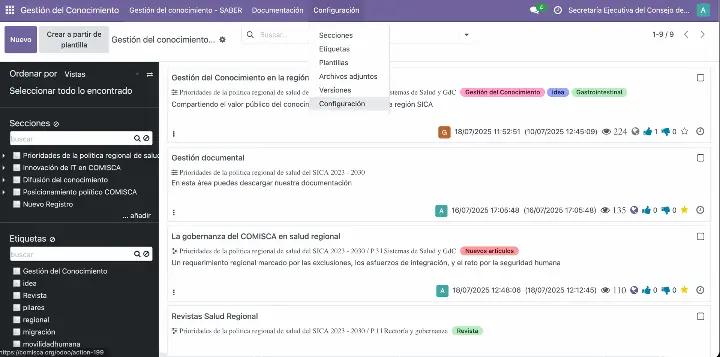
1. En la aplicación Módulo Gestión del Conocimiento, vaya a Configuración > Configuración
2. Desplácese hasta la sección 'Configuración'
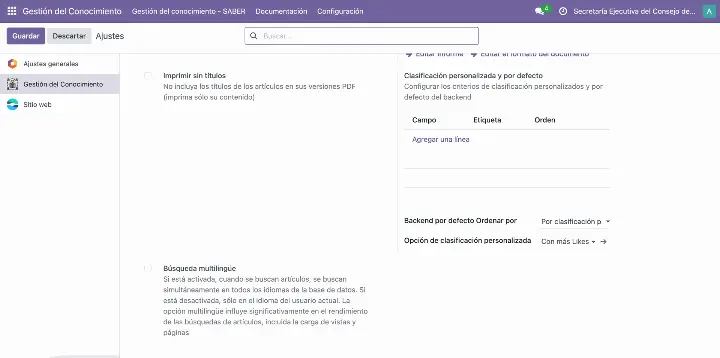
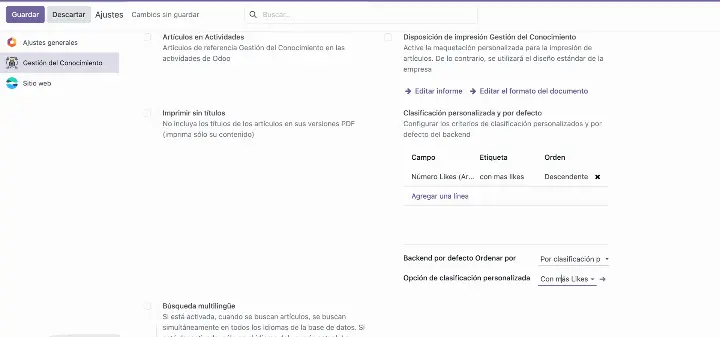
3. Busque "Ordenamiento personalizado y predeterminado"
4. Haga clic en "Agregar una línea".
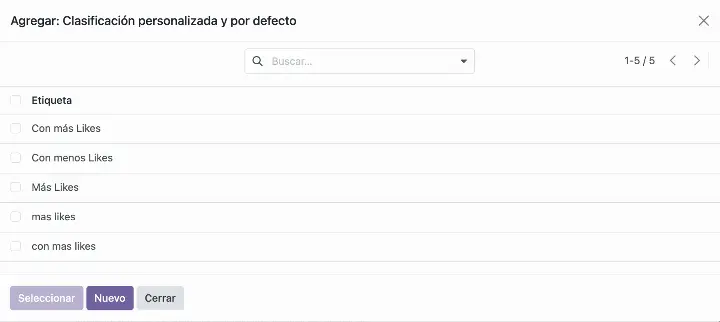
5. Haga clic en "Nuevo".
6. Elija el campo que se considerará para la clasificación
7. Escriba el nombre de clasificación
8. Elija el orden de clasificación (ascendente o descendente)
9. Haga clic en "Guardar y cerrar".
En la configuración, también puede activar la ordenación predeterminada del backend, que se aplicará al abrir Módulo Gestión del Conocimiento. Puede elegir entre las opciones predeterminadas o las personalizadas que haya creado. Para ello, se han añadido los campos "Ordenación predeterminada del backend por", "Opción de ordenación" u "Opción de ordenación personalizada".
Incluso después de elegir la opción de ordenación predeterminada, siempre puede cambiar el criterio de ordenación manualmente. Para ordenar los artículos manualmente:
1. Abra Módulo Gestión del Conocimiento
2. Elija el criterio de clasificación.
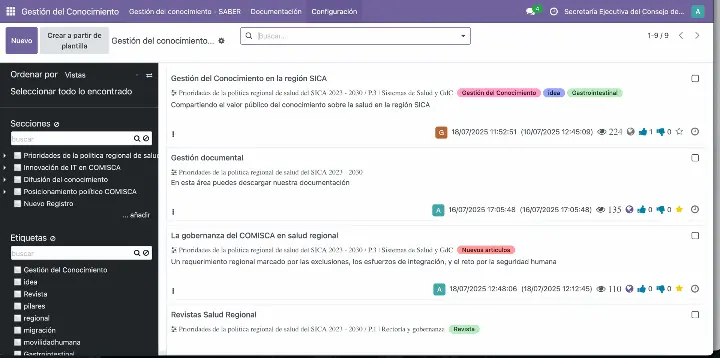
Si hace clic en el icono "Flecha" en el lado derecho de los criterios de clasificación, la clasificación se invertirá.
Puedes buscar artículos con la barra de búsqueda en la esquina superior derecha de la página. Hay varias opciones de búsqueda disponibles. En particular, puedes buscar coincidencias en:
1. Contenido (en el título y el cuerpo del artículo)
2. Solo títulos 2. Tipo
3. Autor
4. Sección
5. Etiqueta
6. Secciones de documentación .
Si tiene el complemento Módulo Gestión del Conocimiento: Multilingüe y la opción "Búsqueda multilingüe" está activada, los artículos se buscan en todos los idiomas instalados. De lo contrario, la búsqueda se realiza en el idioma del usuario actual (consulte Módulo Gestión del Conocimiento: Multilingüe).
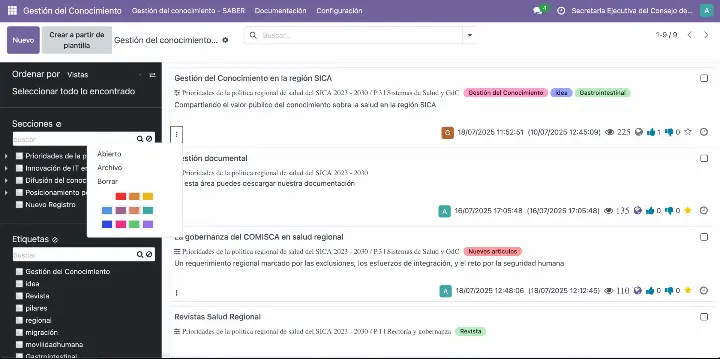
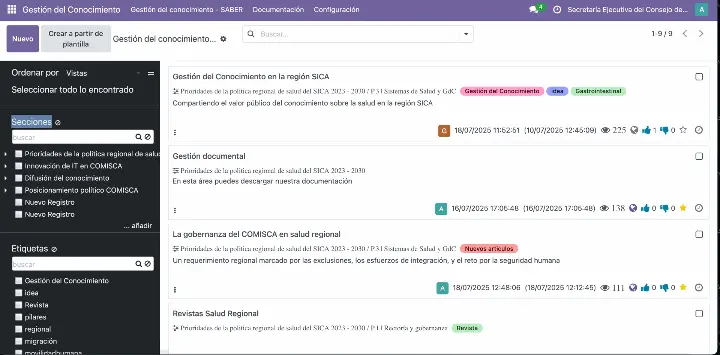
Puede filtrar artículos por secciones, etiquetas y tipos . Busque una sección, etiqueta o tipo en particular rápidamente con la ayuda de la sección, etiqueta y tipo barras de búsqueda. Para ver todos los artículos de una o varias secciones, marque la casilla correspondiente. Las secciones y las etiquetas tienen una jerarquía, por lo que si elige una sección o etiqueta principal, también verá sus subsecciones y subetiquetas. Puede hacer lo mismo con las etiquetas y los tipos y elegir diferentes variaciones. Puedes editar secciones, etiquetas y tipos y trabaje con tours o inícielos directamente desde la misma interfaz haciendo clic en ellos con el botón derecho del ratón. Lea más en «Administración de secciones», «Administración de etiquetas», «Administración de tipos» y «Tours de aprendizaje».
Haz clic en la casilla de verificación en la esquina superior derecha de un artículo para seleccionarlo. Si haces clic en el botón "Seleccionar todos los encontrados", verás una breve vista previa automática de todos estos artículos y las posibles acciones masivas en el panel de navegación derecho de la interfaz.
– Aquí va una imagen –
Vista previa de los artículos
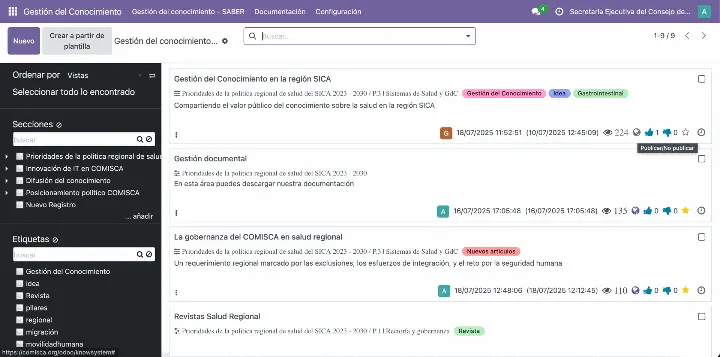
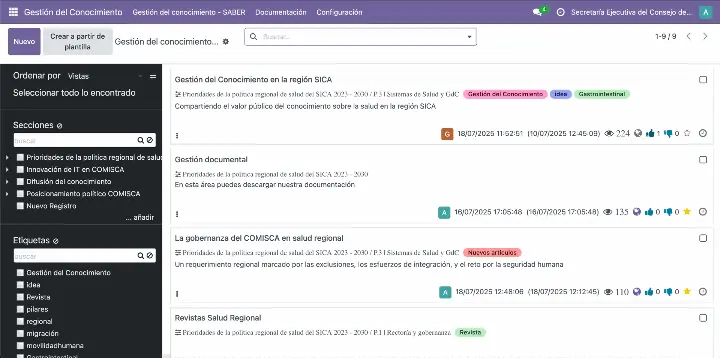
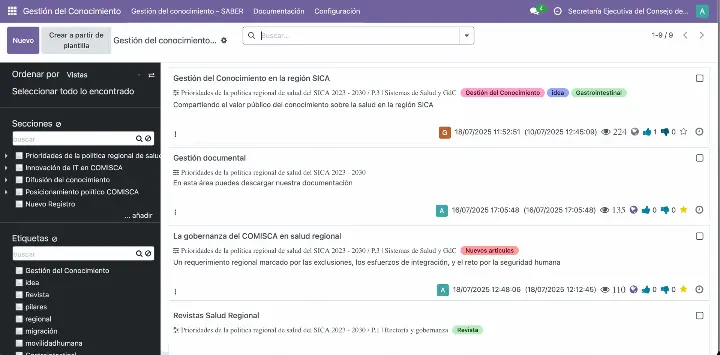
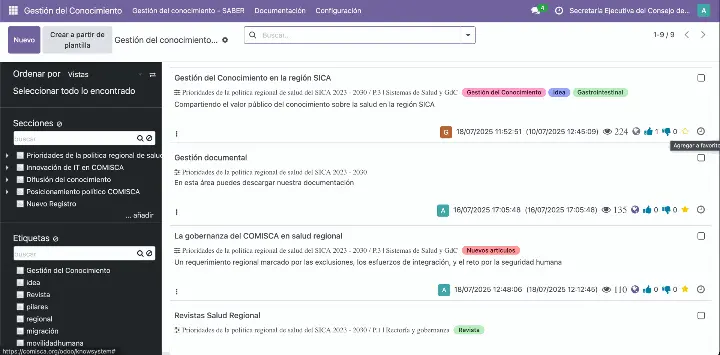
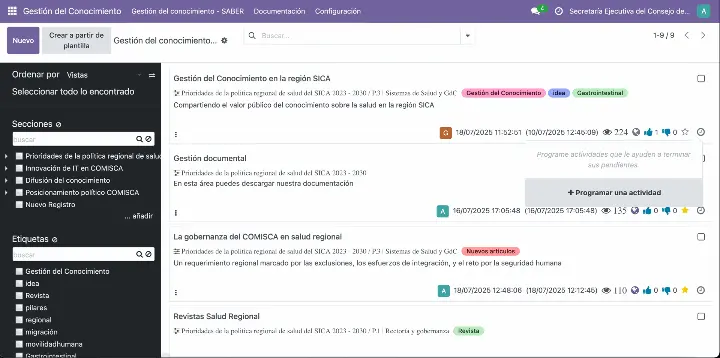
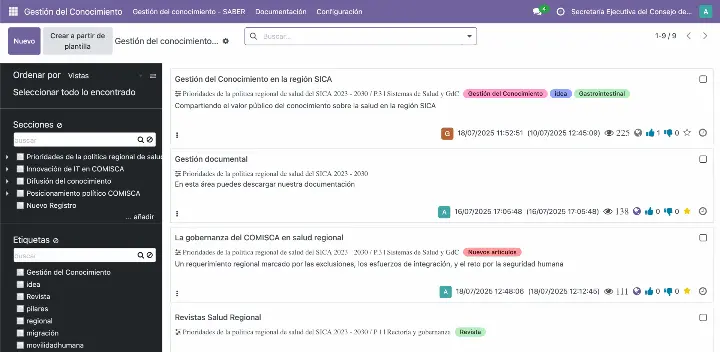
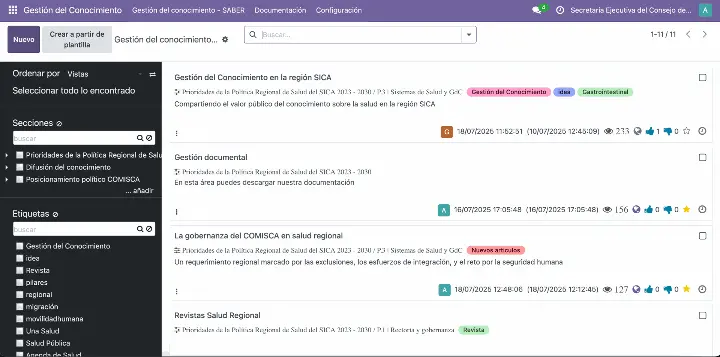
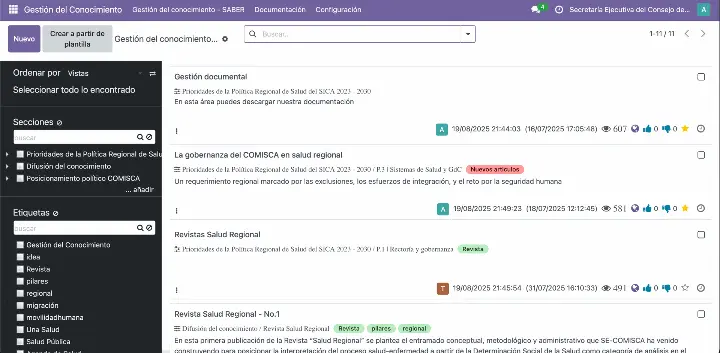
La parte principal muestra la lista de artículos, donde se pueden ver sus títulos, etiquetas, fecha de creación, última edición, foto del autor y texto de vista previa. Si un artículo no tiene texto de vista previa, se generará automáticamente como texto sin formato extraído del principio. Podría contener símbolos especiales, ya que la vista previa representaría un resumen de HTML puro.
Para escribir un texto de vista previa:
1. Comience a crear o editar un artículo.
2. Busque el texto de vista previa del campo (primer campo en la pestaña 'Contenido') y escriba su vista previa.
Para el texto de la vista previa, puede usar etiquetas HTML puro. En particular, puede agregar imágenes (sin embargo, tenga cuidado: el HTML avanzado puede afectar la apariencia de la vista previa).
Añade un artículo a tus favoritos o elimínalo haciendo clic en una estrella en la esquina inferior derecha. Pública o anula la publicación de un artículo haciendo clic en el ícono de la Tierra () . Dale me gusta o no a un artículo. Puedes cambiarlo más tarde haciendo clic en el botón verde.
Gestiona actividades directamente desde la ficha de un artículo. Por ejemplo, planifica la revisión de un artículo.
Si se utiliza un artículo en una sección de documentación (), está marcado con un icono de clip en la tarjeta kanban.
Puede seleccionar artículos marcando una casilla en la esquina superior derecha (también puede agregar todos los artículos encontrados seleccionando "Seleccionar todo" en el panel de navegación izquierdo). Al cambiar entre filtros o aplicar una nueva búsqueda, la selección no se borrará, lo cual resulta muy práctico si desea abrir, imprimir o realizar otra acción en varios artículos a la vez.
El panel de navegación derecho, el del lado derecho, aparece cuando agregas cualquier artículo a la selección.
Acciones masivas sobre artículos seleccionados
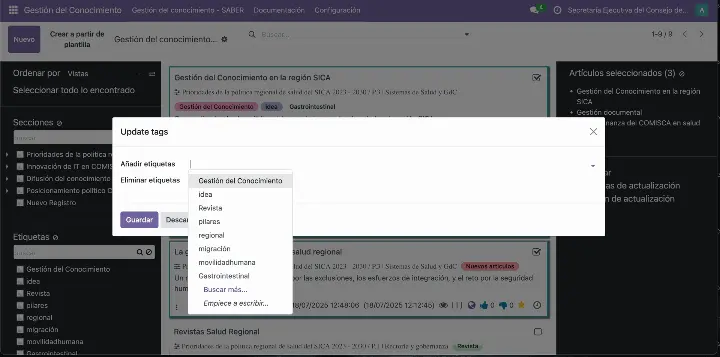
Al seleccionar artículos haciendo clic en el cuadro de la esquina superior derecha, aparecerá el panel de navegación derecho. Allí verá la lista de todos los artículos seleccionados. Haga clic en el título de un artículo para eliminarlo de la lista. Elimine todos los artículos haciendo clic en el icono en el lado derecho de 'Artículos seleccionados'.
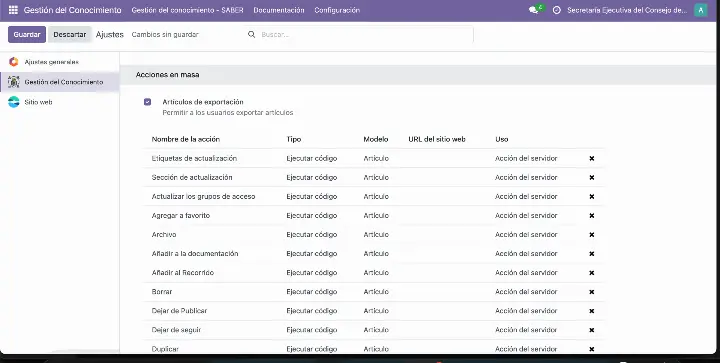
En el panel de navegación derecho, puede actualizar los artículos seleccionados por lotes con las acciones masivas disponibles. Puede seleccionar las acciones masivas para mostrar solo las necesarias. Para agregar una acción masiva:
1. Abra la aplicación Módulo Gestión del Conocimiento y vaya a Configuración
2. Encuentra la sección 'Acciones masivas'
3. Haga clic en "Agregar una línea".
4. Elija acciones masivas marcando la casilla junto a la acción
5. Haga clic en "Seleccionar"
6. Haga clic en "Guardar".
Después de guardar los cambios de configuración, se actualizará la lista de acciones masivas en el panel de navegación derecho.
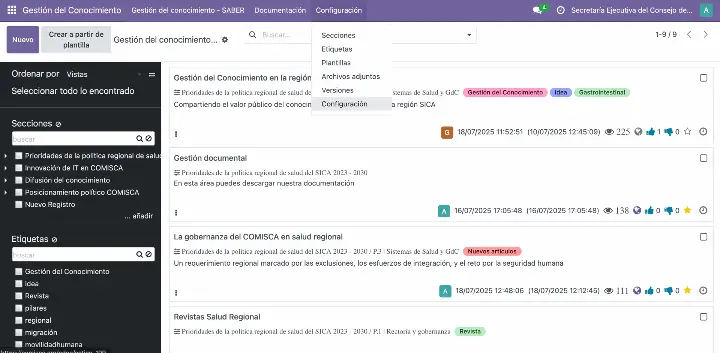
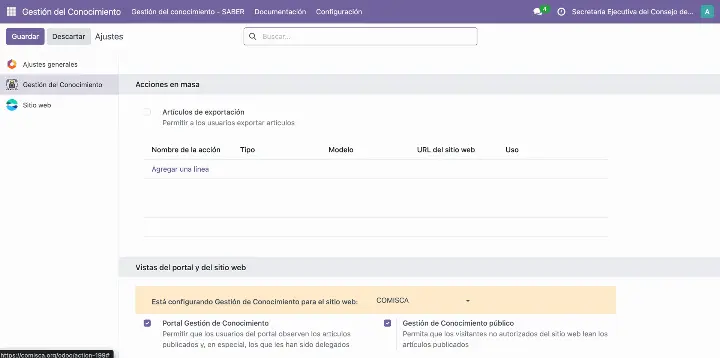
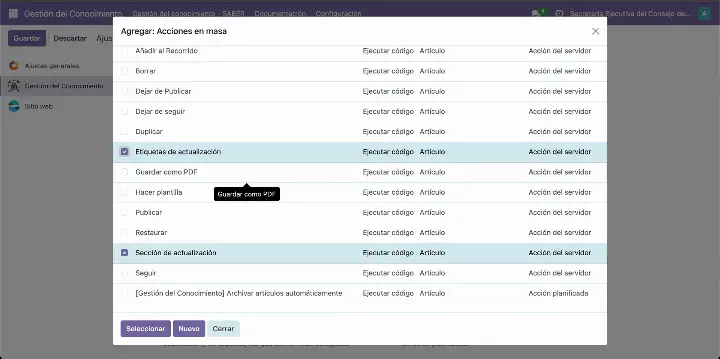
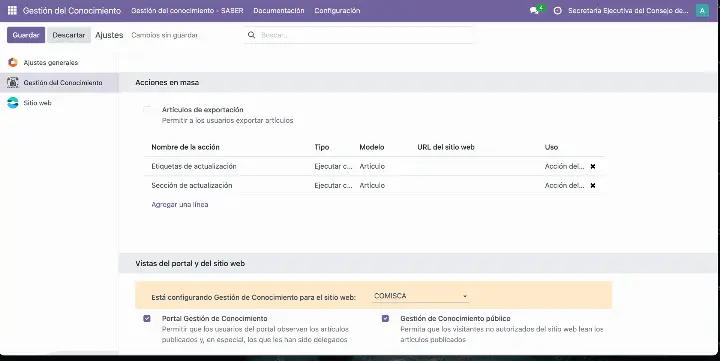
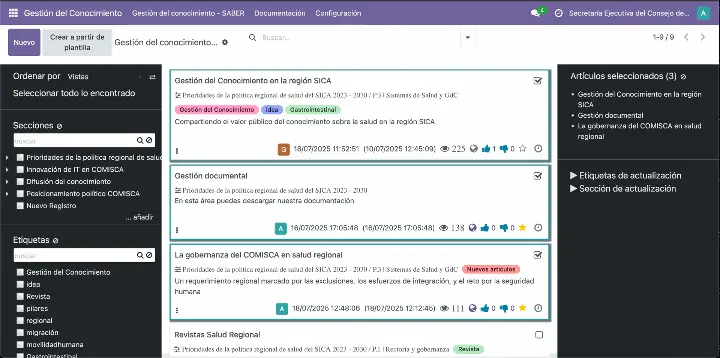
Para añadir la acción masiva "Exportar", en Configuración, seleccione la sección "Acciones masivas" y marque la opción "Exportar". El usuario debe tener un permiso de exportación global adicional para poder exportar artículos.
Las acciones masivas disponibles incluyen:
- Sección de actualización: Sección de actualización de todos los artículos seleccionados.
- Actualizar etiquetas: Actualizar las etiquetas de todos los artículos seleccionados.
- Tipos de actualización: Tipo de actualización de todos los artículos seleccionados.
- Actualizar grupos de acceso: Actualizar los grupos de acceso de todos los artículos seleccionados.
- Publicar: Haga clic para publicar todos los artículos seleccionados.
- Anular publicación: Haga clic para anular la publicación de todos los artículos seleccionados .
- Añadir al tour: Haga clic para añadir todos los artículos seleccionados al recorrido de aprendizaje. Se le redirigirá a la configuración del recorrido para gestionar el orden de los artículos.
- Añadir a la documentación: Haga clic para agregar todos los artículos seleccionados a una documentación .
- Guardar como PDF: Haga clic para guardar todos los artículos seleccionados en un solo archivo PDF. Para garantizar que su archivo se vea apto para imprimir, evite usar el estilo "Encabezado 1" en todo el artículo.
- Crear plantilla: Haga clic para utilizar un artículo como plantilla para crear otro artículo.
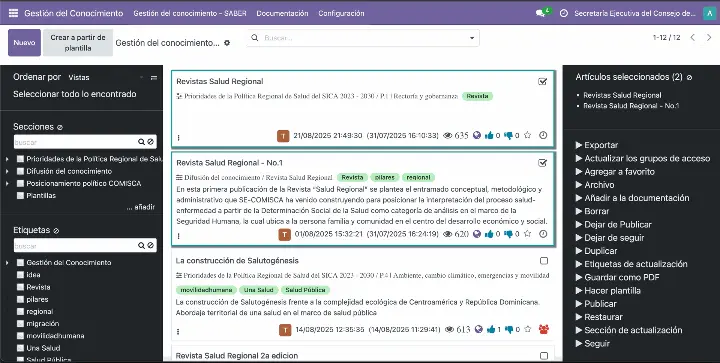
- Exportar: Haga clic para exportar todos los artículos seleccionados en formato .xlsx o .csv. Puede seleccionar los campos que desea exportar.
- Duplicado: Haga clic para duplicar todos los artículos seleccionados.
- Seguir: Haga clic para seguir todos los artículos seleccionados.
- Dejar de seguir: Haga clic para dejar de seguir todos los artículos seleccionados.
- Añadir a favoritos: Añade a favoritos todos los artículos seleccionados.
- Archivo: Haga clic para archivar todos los artículos seleccionados. Siempre puede restaurarlos. Para ver todos los artículos archivados, seleccione el filtro "Archivados".
- Restaurar: Haga clic para restaurar todos los artículos seleccionados. Para ver todos los artículos archivados, seleccione el filtro "Archivados".
- Borrar: Haga clic para eliminar todos los artículos seleccionados de forma permanente.
Para cada acción masiva, tanto las nuevas como las existentes, se pueden seleccionar los grupos de seguridad que pueden verla y ejecutarla. Para ello, active el modo de desarrollador, haga clic en la acción masiva en la lista de acciones masivas de la configuración, busque la sección "Seguridad" y seleccione los nombres de los grupos en el campo "Grupos permitidos".
Tenga en cuenta que algunas acciones masivas tienen grupos de seguridad predefinidos. Por lo tanto, asegúrese de que los usuarios que deben ver estas acciones masivas estén incluidos en los grupos correspondientes o ajuste la configuración de seguridad de las acciones masivas.
Además de las acciones disponibles, también puede preparar acciones masivas personalizadas. Las acciones por lotes para artículos se basan en las acciones del servidor de Odoo. Esto significa que puede agregar operaciones personalizadas de edición masiva.
Para crear una nueva acción masiva:
1. Vaya a configuración y busque la sección 'Acciones masivas'
2. Haga clic en "Agregar una línea".
3. Haga clic en "Nuevo".
4. Escribe el nombre de la acción
5. Elija el tipo de acción (según la acción, la lista de configuraciones adicionales cambiará)
6. Especificar lo que se debe hacer
7. Haga clic en "Guardar y cerrar"
8. Haga clic en "Guardar".
Después, aparecerá en la lista de acciones masivas disponibles, desde donde se puede añadir al panel de navegación derecho. Para actualizar los artículos, selecciónelos y haga clic en la acción.
Por ejemplo, creemos una acción masiva llamada "Resumen de vista previa". Como tipo de acción, elija "Actualizar el registro". Luego, seleccione el campo que se actualizará a "Resumen de vista previa". En la línea derecha, escriba el texto de vista previa; en nuestro caso, "Aquí están las respuestas a las preguntas más frecuentes". Guarde la acción.
Al abrir la interfaz de vista única, encontramos la nueva acción "Vista previa del resumen" en el panel de navegación derecho. Seleccione los artículos para aplicar la acción. Posteriormente, el valor del campo "Vista previa del texto" se actualizará para cada artículo seleccionado.
Administrar secciones de Módulo Gestión del Conocimiento
La sección Módulo Gestión del Conocimiento es un objeto KMS fundamental, un almacén de artículos, que facilita la navegación entre ellos y la gestión del acceso a grupos de usuarios internos. Cada artículo debe tener una sección vinculada. Las secciones cumplen las siguientes funciones:
1. Para unir artículos (solo puedes agregar una sección a un artículo)
2. Para restringir los derechos sobre los artículos (ver Derechos de acceso )
3. Navegar a través de los artículos y encontrarlos rápidamente (marcando la sección requerida).
Las secciones tienen una jerarquía. Puedes establecer una sección principal y algunas subsecciones al editar o crear una sección. También puedes cambiar la jerarquía mediante la función de arrastrar y soltar. Si un grupo de usuarios tiene acceso a la sección principal, tendrá acceso a todas las secciones incluidas (consulta " Permisos de acceso "). También es posible imprimir todos los artículos disponibles por sección (consulta "Módulo Gestión del Conocimiento en uso").
Si tiene muchas secciones y subsecciones, puede que le resulte difícil navegar por ellas y seleccionar rápidamente las que necesita. Por eso, para mayor comodidad, se ha añadido una barra de búsqueda especial sobre la lista de etiquetas. Simplemente escriba la palabra y pulse "Intro" o el botón de búsqueda; los resultados que coincidan se mostrarán resaltados en rojo. Pulse el botón "Restablecer" a la derecha de la barra de búsqueda para cerrar la búsqueda.
Si se selecciona una sección secundaria (tanto en el backend como en el sitio web ), sus padres se resaltarán jerárquicamente mediante el borde de puntos alrededor del nombre del elemento. Por lo tanto, queda claro que se ha realizado alguna elección (incluso si la estructura es cerrada).
Puede crear y editar secciones desde la interfaz de vista única y el menú separado Configuración > Secciones.
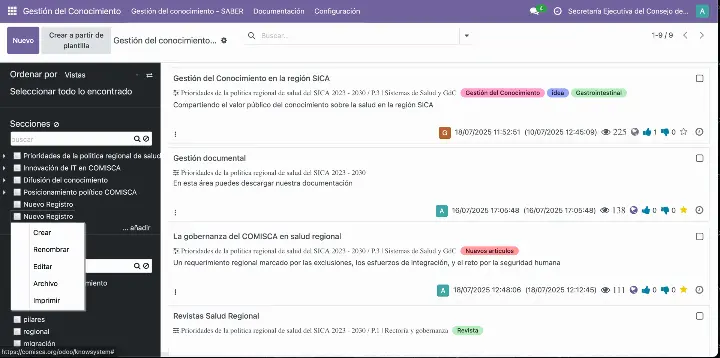
Para añadir una nueva sección a través de la interfaz de vista única, haga clic en "...añadir" y escriba el título. Haga clic derecho en una sección para ver todas las acciones disponibles:
1. Crear (haga clic para comenzar a crear una nueva sección)
2. Cambiar nombre (haga clic para cambiar el nombre de la sección)
3. Editar (haga clic para editar una sección)
4. Imprimir (haga clic para imprimir todos los artículos de una sección y sus subsecciones, si las hay)
5. Archivar (haga clic para archivar una sección, sus artículos permanecerán activos).
Cómo editar secciones:
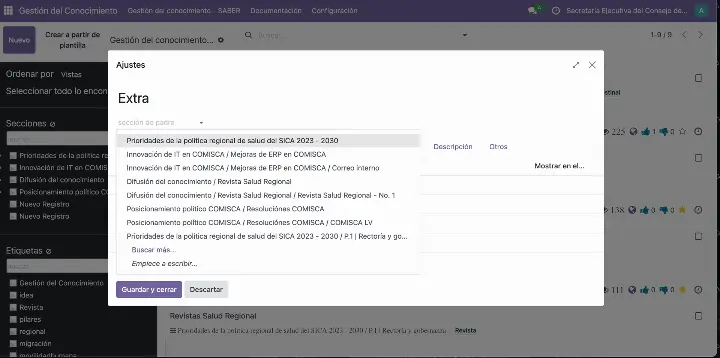
1. En el menú Módulo Gestión del Conocimiento, haga clic derecho en una sección, luego seleccione "Editar", o vaya a Configuraciones > Secciones, seleccione la sección y haga clic en "Editar".
2. Establezca la jerarquía eligiendo las secciones padre y subsecciones.
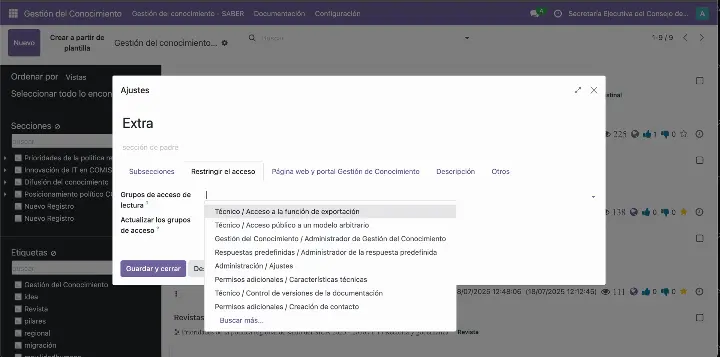
3. Haga clic en la pestaña "Restringir acceso" para configurar los grupos de personas que pueden ver la sección y sus artículos. El acceso a la sección principal permite leer todos los artículos que contiene y sus subsecciones (consulte "Permisos de acceso").
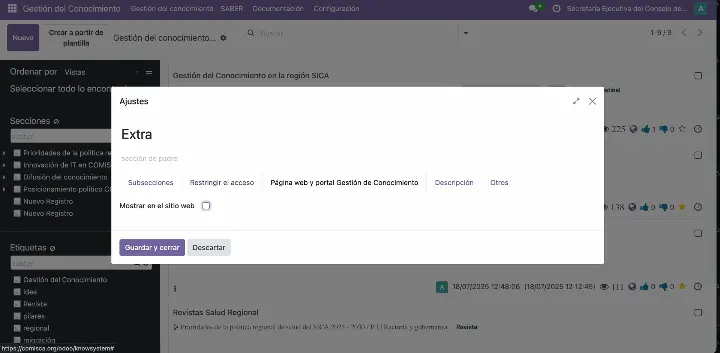
4. En la pestaña 'Sitio web y portal' , marque la opción "Mostrar en el sitio web" y seleccione el sitio web donde se publicará la sección. De esta forma, los usuarios del portal y del público podrán ver y seleccionar la sección a la izquierda de la lista de artículos.
5. Opcionalmente, elija el sitio web para mostrar tu sección. Si no seleccionas ninguna y marcas la opción "Mostrar etiqueta en el sitio web", se mostrará en todos tus sitios.
6. Opcionalmente, agregue la descripción a la sección.
7. Haga clic en "Guardar y cerrar".
Puedes asignar o modificar una sección de un artículo en el campo "Sección" al crear o editar un artículo. También puedes cambiar rápidamente las secciones de todos los artículos seleccionados arrastrándolas y soltándolas en la sección deseada.
Administrar etiquetas
La etiqueta Módulo Gestión del Conocimiento es una herramienta esencial de KMS. Una etiqueta es una marca de color en un artículo que llama la atención. Un artículo puede tener varias etiquetas. Las etiquetas sirven para:
1. Búsqueda rápida y navegación sencilla
2. Adjuntar etiquetas a los socios para dar acceso a artículos con una etiqueta específica (ver Derechos de acceso)
3. Crear una base de conocimientos clara y comprensible
4. Filtra los artículos para un acceso rápido en todo Odoo.
Las etiquetas también tienen una jerarquía. Si selecciona la etiqueta principal, verá los artículos de todas sus subetiquetas. También puede imprimir todos los artículos disponibles por etiqueta.
Si tiene muchas etiquetas y subetiquetas, puede que le resulte difícil navegar entre ellas y seleccionar rápidamente las que necesita. Por eso, para mayor comodidad, se ha añadido una barra de búsqueda especial sobre la lista de etiquetas. Simplemente escriba la palabra y pulse "Intro" o el botón de búsqueda; los resultados coincidentes se mostrarán resaltados en rojo. Pulse el botón "Restablecer" a la derecha de la barra de búsqueda para cerrar la búsqueda.
Si se selecciona una etiqueta secundaria (tanto en el backend como en el sitio web ), sus padres se resaltarán jerárquicamente mediante el borde de puntos alrededor del nombre del elemento. Por lo tanto, queda claro que se ha realizado alguna elección (incluso si la estructura es cerrada).
Cree y edite etiquetas desde la interfaz de vista única y el menú separado Configuración > Etiquetas.
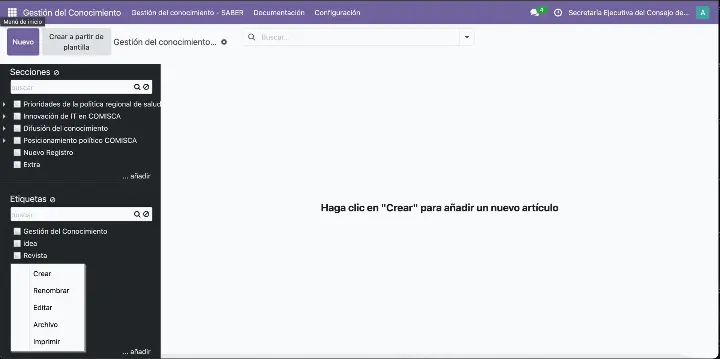
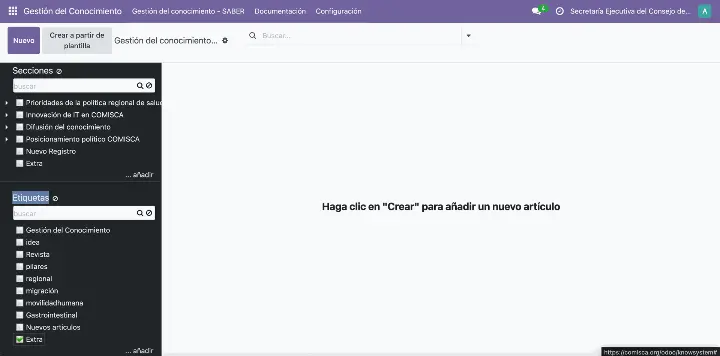
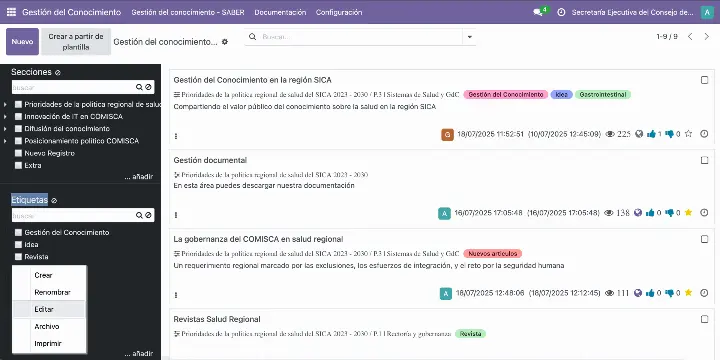
Para agregar una etiqueta a través de la interfaz de vista única, haga clic en "...añadir" y escriba el título. Haga clic derecho en una etiqueta para ver todas las acciones disponibles:
1. Crear (haga clic para comenzar a crear una nueva etiqueta)
2. Cambiar nombre (haga clic para cambiar el nombre de la etiqueta)
3. Editar (haga clic para editar una etiqueta)
4. Imprimir (haga clic para imprimir todos los artículos de una etiqueta y sus subetiquetas, si las hay)
5. Archivar (haga clic para archivar una etiqueta; sus artículos permanecerán activos)
Cómo editar etiquetas:
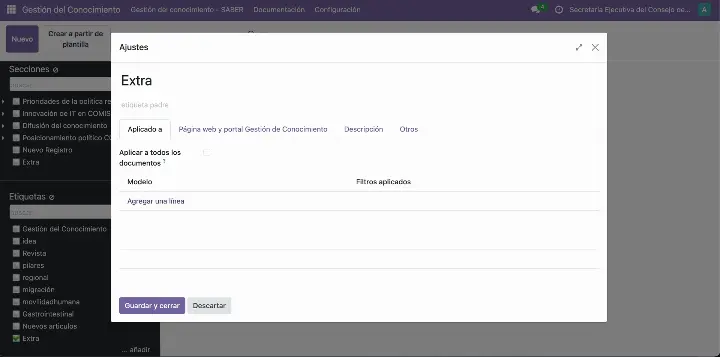
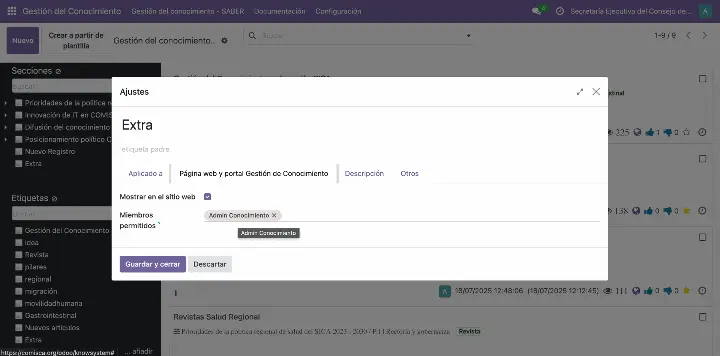
1. En el menú Módulo Gestión del Conocimiento, haga clic derecho en una etiqueta y luego seleccione "Editar" o vaya a Configuraciones > Etiquetas, elija un registro requerido y haga clic en "Editar".
2. Establezca la jerarquía eligiendo una etiqueta principal
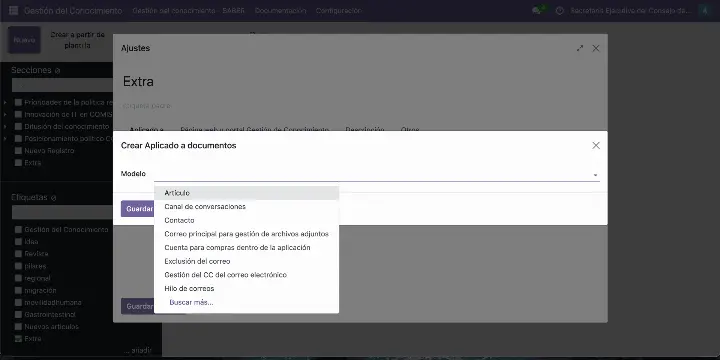
3. En la pestaña "Aplicado a", puede marcar "Aplicar a todos los documentos" para que su etiqueta aparezca en todos los documentos: pedidos de venta, contactos, etc. Haga clic en "Agregar una línea" para agregar filtros y mostrar la etiqueta solo a los documentos que cumplan con todos los criterios.
4. Haga clic en "Guardar y nuevo" para agregar más filtros a otro modelo; de lo contrario, haga clic en "Guardar y cerrar".
5. En la pestaña 'Sitio web y portal' , marque 'Mostrar en el sitio web' si desea tener estas etiquetas en el sitio web. Seleccione a los socios que podrán ver los artículos con estas etiquetas. El acceso a la etiqueta principal permite leer todos los artículos que la contienen y sus subetiquetas (consulte Derechos de acceso).
6. Opcionalmente, elija el sitio web para mostrar tus etiquetas. Si no seleccionas ninguna y marcas la opción "Mostrar etiqueta en el sitio web", se mostrará en todos tus sitios.
7. Opcionalmente, agregue la descripción a la etiqueta.
8. Haga clic en "Guardar y cerrar".
Puedes añadir o cambiar las etiquetas de un artículo en el campo "Etiquetas" al crearlo o editarlo. También puedes añadir rápidamente una etiqueta a todos los artículos seleccionados arrastrándolas y soltándolas en la etiqueta deseada.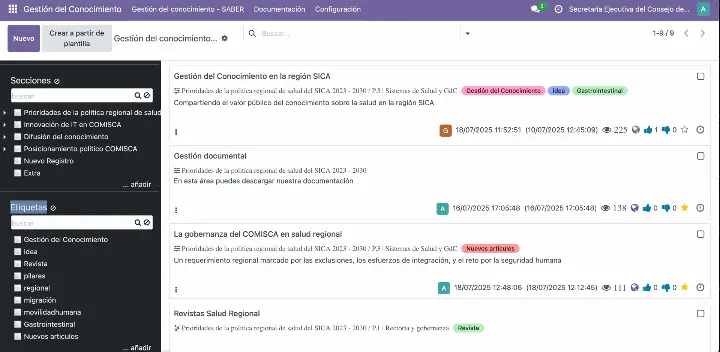
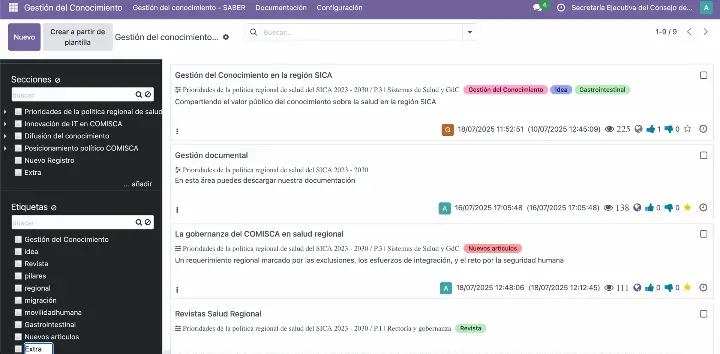
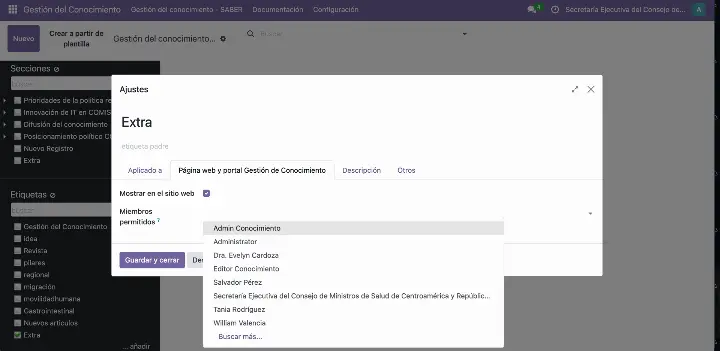
Para otorgar acceso a artículos por etiquetas a usuarios específicos de Odoo y del portal:
1. Comience a crear o editar una etiqueta, elija uno o más contactos en particular en el campo “Socios permitidos” en la pestaña “Sitio web y portal” y haga clic en “Guardar”.
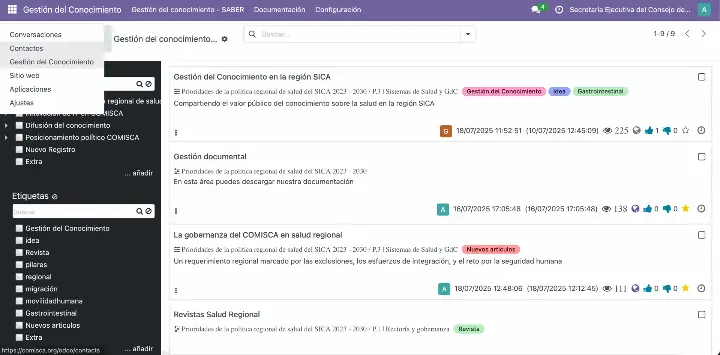
2. Abra Contactos, haga clic en cualquier tarjeta de perfil y comience a editarla. En el campo "Etiquetas de Módulo Gestión del Conocimiento", seleccione las etiquetas y haga clic en "Guardar".
Puede asignar etiquetas de Módulo Gestión del Conocimiento a sus compañeros para que vean los artículos bajo estas etiquetas al editar una tarjeta de contacto. Para ello, utilice el campo "Etiquetas de Módulo Gestión del Conocimiento".
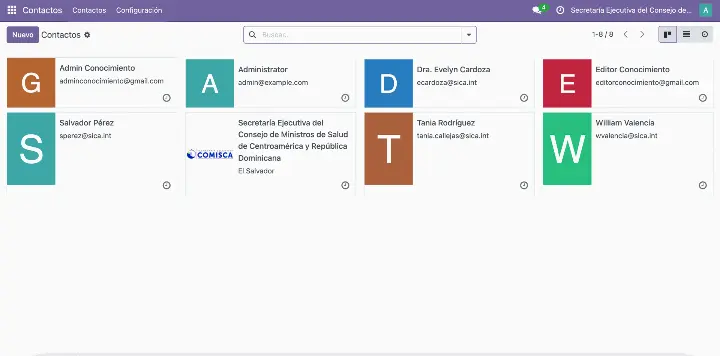
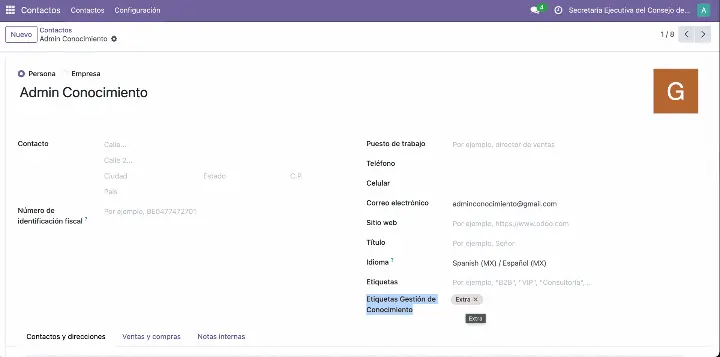
Puede seleccionar "Aplicar a todos los documentos" si desea acceder a los artículos con esta etiqueta mediante el icono de Módulo Gestión del Conocimiento en los formularios de otros documentos desde cualquier lugar de Odoo. También puede añadir filtros a las etiquetas para encontrar rápidamente los artículos adecuados. Los artículos solo serán accesibles si el documento cumple con alguno de los filtros de etiquetas (consulte "Módulo Gestión del Conocimiento en uso").
(Aquí va una imagen)
Tipos de artículos
Los tipos de artículos son una herramienta de organización introducida por un complemento opcional Módulo Gestión del Conocimiento: Campos personalizados . Los tipos sirven para cumplir las siguientes tareas:
1. Mostrar propiedades solo para los tipos adecuados. Por lo tanto, el conjunto de atributos para "directrices de usuario" y "especificaciones técnicas" podría ser diferente (véase Módulo Gestión del Conocimiento: Campos personalizados).
2. Organizar artículos y navegar a través de ellos (un artículo solo puede tener un tipo).
Los tipos también admiten jerarquía.
Puede establecer tipos de padres y subtipos mientras edita o crea una sección o utiliza Arrastrar y soltar.
Si tiene una gran cantidad de tipos y subtipos, puede que le resulte difícil navegar entre ellos y seleccionar rápidamente los que necesita. Por eso, para mayor comodidad, se ha añadido una barra de búsqueda especial sobre la lista de etiquetas. Simplemente escriba la palabra y pulse "Intro" o el botón de búsqueda; los resultados coincidentes se mostrarán resaltados en rojo. Pulse el botón "Restablecer" a la derecha de la barra de búsqueda para cerrar la búsqueda.
Si se selecciona un tipo de niño (tanto en el backend como en el sitio web ), sus padres se resaltarán jerárquicamente mediante el borde de puntos alrededor del nombre del elemento. Por lo tanto, queda claro que se ha realizado alguna elección (incluso si la estructura es cerrada).
Cree y edite tipos desde la interfaz de vista única o desde el menú separado en Configuración > Tipos.
Para agregar un tipo a través de la interfaz de vista única, haga clic en "...agregar" y escriba el título o haga clic en un tipo con el lado derecho del mouse para ver todas las acciones disponibles:
1. Crear (haga clic para comenzar a crear un nuevo tipo)
2. Cambiar nombre (haga clic para cambiar el nombre del tipo)
3. Editar (haga clic para editar un tipo)
4. Archivar (haga clic para archivar un tipo, sus artículos permanecerán activos)
5. Imprimir (haga clic para generar un archivo pdf con todos los artículos de un tipo y sus subtipos).
Para editar tipos:
1. En el menú Módulo Gestión del Conocimiento, haga clic en un tipo con el lado derecho del mouse, luego elija 'Editar', o vaya a Configuraciones > Tipos de artículos, elija la sección y haga clic en 'Editar'.
2. Opcionalmente, cambie el título.
3. Elija un tipo de padre
4. Si desea que el tipo sea visible en su sitio, marque la casilla 'Mostrar en el sitio web'
5. Si tienes varios sitios, puedes elegir uno para mostrar el tipo o dejar el campo 'Sitio web' vacío para mostrar en todos los sitios
6. Haga clic en "Guardar y cerrar".
Puedes asignar o cambiar un tipo de artículo en el campo "Tipo" al crear o editar un artículo. También puedes cambiar rápidamente el tipo de todos los artículos seleccionados arrastrándolos y soltándolos en el tipo deseado.
(Aquí va una imagen)
Viajes de aprendizaje
Organizar un tour es una buena manera de combinar los artículos que una persona necesita para alcanzar un objetivo específico. Por ejemplo, puede organizar un tour para recién llegados para que aprendan todos los detalles del trabajo en su empresa. Los tours de aprendizaje le permiten:
1. Combine artículos en un orden particular con la posibilidad de moverse a través de ellos con la ayuda de los botones adicionales '<Atrás' y ">Adelante'
2. Restringir el acceso a los tours a grupos de usuarios específicos
3. Realice un seguimiento del progreso de los usuarios e invite a usuarios específicos a completar un recorrido.
4. Agregue una página de descripción antes de los artículos.
Los recorridos de aprendizaje se pueden gestionar mediante dos interfaces: la interfaz de vista única y el menú independiente Configuración > Recorridos.
Creando un tour
Para organizar los artículos en recorridos de aprendizaje, asegúrese de que la opción "Recorridos de aprendizaje" esté habilitada en las configuraciones de Módulo Gestión del Conocimiento.
Cómo agregar un recorrido de aprendizaje:
1. Comience a crear un recorrido a través de una interfaz de vista única haciendo clic en "...agregar" o yendo a Configuración > Recorridos y haciendo clic en "Nuevo".
2. En la interfaz de vista única, seleccione todos los artículos que necesite marcando la casilla en la esquina superior derecha de cada uno. En el panel de navegación izquierdo, seleccione la acción "Añadir al tour".
3. Elija un recorrido existente y haga clic en "Guardar y cerrar".
4. Haz clic en "Añadir una línea" para añadir más artículos a tu recorrido. Elige un artículo y haz clic en "Guardar y nuevo" para añadir uno más, o en "Guardar y cerrar" si ya has añadido los que necesitas.
5. Haga clic en la pestaña "Restringir acceso" para seleccionar los grupos de usuarios que tendrán acceso al tour. Si deja este campo en blanco, todos los usuarios internos verán el tour. Si selecciona un grupo, solo este podrá iniciar el tour.
6. Haga clic en la pestaña "Descripción" para agregar información sobre el tour. La página con esta descripción será la primera que verán sus usuarios al abrir el tour.
7. Arrastre y suelte para cambiar la secuencia de los artículos y presione el icono de la papelera en el lado derecho de un artículo para eliminarlo de este recorrido.
Puedes añadir todos los artículos seleccionados al tour simplemente arrastrándolos y soltándolos en el tour deseado. También puedes añadir artículos manualmente uno por uno haciendo clic en el botón "Añadir una línea" al crear o editar un tour.
Siempre puedes editar tus tours haciendo clic en ellos con el lado derecho del mouse o yendo a Configuración > Tours.
En el modo de edición, también puede ver el progreso del usuario haciendo clic en la pestaña "Progreso del usuario". Aquí puede invitar a otros usuarios a completar el recorrido haciendo clic en "Añadir una línea" y seleccionando uno.
(Aquí va una imagen)
Completando un recorrido
Para comenzar un recorrido, abra la interfaz de vista única de Módulo Gestión del Conocimiento, busque recorridos en el panel de navegación izquierdo y haga clic en el que desee.
Si un usuario no tiene acceso a uno o varios artículos del tour, no los verá. Por lo tanto, el mismo tour puede verse diferente para cada usuario.
Para iniciar un recorrido de aprendizaje:
1. Abra un recorrido desde la aplicación Módulo Gestión del Conocimiento
2. Haga clic en "Iniciar un recorrido" para comenzar el recorrido desde el principio o en "Continuar" para comenzar desde el mismo lugar donde se detuvo.
3. Avanza por los artículos. Al volver al artículo anterior, no perderás tu progreso. Puedes cerrar un recorrido y retomarlo más tarde. Entonces, comenzarás desde el mismo punto donde lo dejaste.
4. Al finalizar un tour, verás una alerta de felicitación: "¡Buen trabajo! El tour ha terminado".
(Aquí va una imagen)
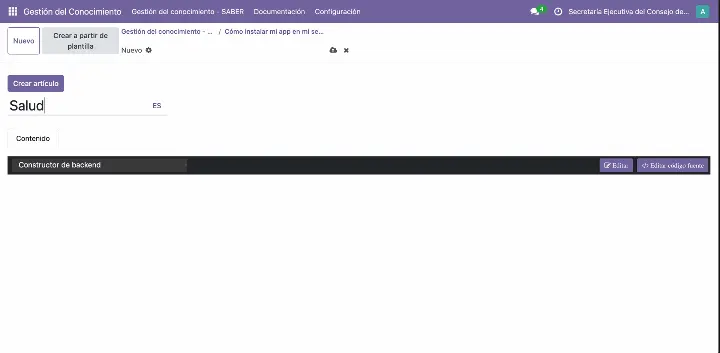
Cómo crear un artículo
Dos grupos de usuarios pueden crear un artículo: el administrador y el editor de Módulo Gestión del Conocimiento.
Para crear un artículo:
1. Abra la aplicación Módulo Gestión del Conocimiento
2. Haga clic en "Nuevo".
3. Introduzca el título y el texto de vista previa
4. Opcionalmente, agregue el título publicado (el título que será visible en el sitio web)
5. Agregue etiquetas, secciones, tipo
6. En la pestaña 'Sitio web', marque la casilla 'Mostrar en el sitio web' y elija el sitio web en el que se mostrará el artículo (El artículo no será visible en el sitio hasta que lo publiques. Si dejas el campo vacío, el artículo se verá en todos tus sitios web después de publicarlo).
7. Opcionalmente, marque la casilla 'Sitio web fijado' para fijar el artículo en la parte superior de la lista de artículos en el sitio web
8. Opcionalmente, adjunte archivos en la pestaña 'Adjuntos'
9. Opcionalmente, configure los derechos de acceso en la pestaña 'Derechos de acceso'
10. Ahora puedes completar el cuerpo del artículo. Para ello, en la pestaña "Contenido", elige uno de los editores y haz clic en "Editar".
11. Cuando esté listo, haga clic en "Guardar".
Tras elegir un editor y escribir un artículo, se recomienda que este mismo editor lo edite. De esta forma, se evitan inconsistencias o pérdida de datos, ya que algunos editores pueden adaptar los estilos o bloques de los artículos.
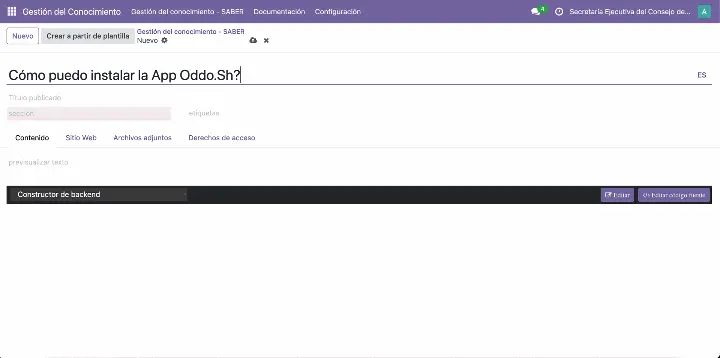
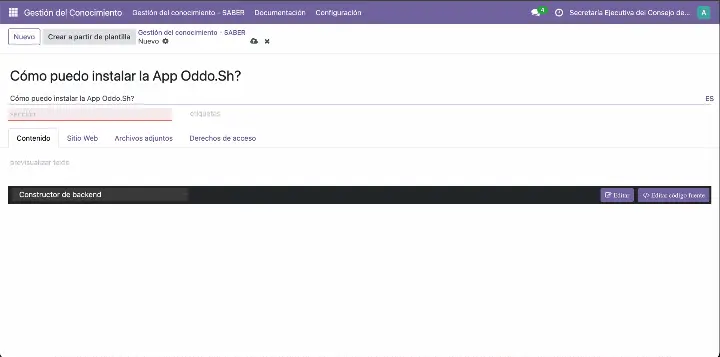
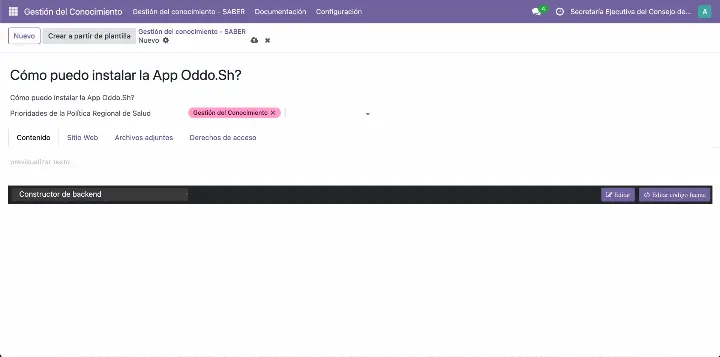
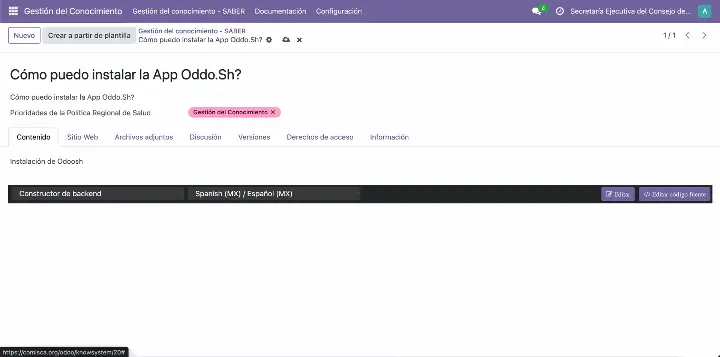
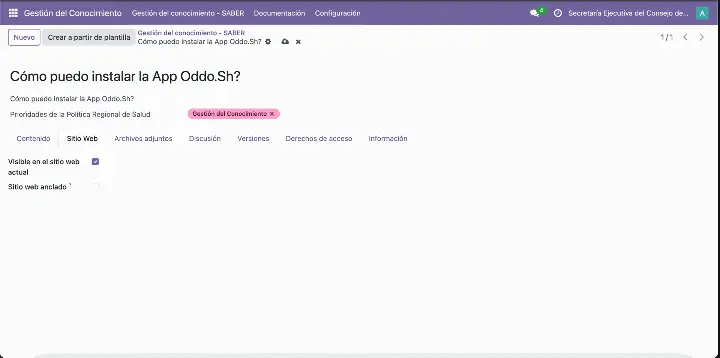
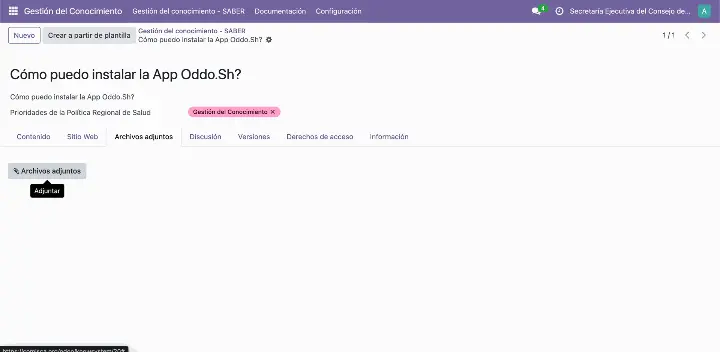
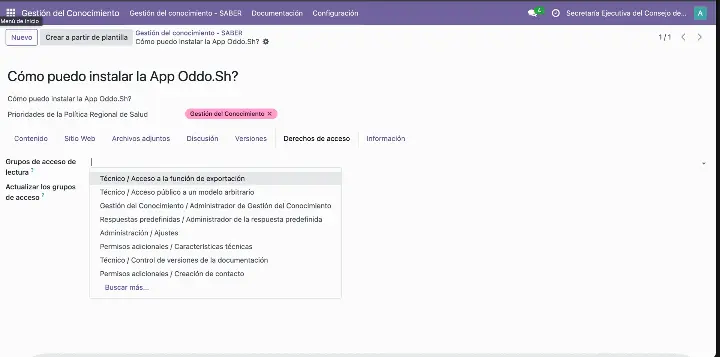
Un artículo puede tener dos títulos: uno interno y otro publicado. Si un artículo tiene un título publicado, se utilizará en:
1. Nombre del PDF. Si descarga un solo artículo con título publicado, este se usará como nombre del archivo.
2. Nombre del artículo en los PDF. Si un artículo tiene un título publicado, este se usará en lugar del título del artículo en el PDF generado.
3. Título del artículo en el portal/sitio web . Si un artículo tiene un título publicado, este título se mostrará en el portal/sitio web tanto en la lista de artículos como al abrir un artículo en particular, en lugar del título del artículo.
4. Encabezado del artículo en la navegación de la documentación + contenido . Si un artículo tiene un título publicado, se utilizará como encabezado y en la lista de navegación en lugar de su título.
El título del artículo es el que se usa en el backend. Si un artículo no tiene un título publicado, se usará siempre. También puedes crear un artículo a partir de una plantilla para evitar perder tiempo ajustando bloques y estilos (consulta "Crear un artículo a partir de una plantilla").
Hay varias maneras de editar un artículo. Puedes hacerlo en el constructor de backend y el constructor de sitios web.), editor HTML, editor de texto y editor de código. Tú decides cuál elegir según tus necesidades y preferencias.
Constructor de Backend
- Estilos básicos
- Seguro para imprimir y referenciar por correo electrónico
- Parece menos atractivo en el sitio.
- Fácil de usar
Creador de Sitios Web
- Estilos avanzados
- Puede que se muestre incorrectamente al agregarlo a correos electrónicos
- Perfecto para el sitio
- Fácil de usar
Editor de HTML
- Comandos integrados del editor de Odoo
- Puede que se muestre incorrectamente cuando se agregue a correos electrónicos si se utilizan estilos complejos
- Parece menos atractivo en el sitio.
- Fácil de usar
Editor de Texto
- Texto simple
- Compatibilidad ilimitada con impresiones y correos electrónicos, copia al portapapeles
- Parece menos atractivo en el sitio y en el backend.
- Fácil de usar
Editor de Código sin procesar
- Haga clic en “Editar código fuente” desde cualquier editor para cambiar al editor de código.
- Cualquier etiqueta y estilo HTML simple y avanzado, incluidos elementos y iframes preparados para Bootstrap
- Se puede agregar texto de artículo a los correos electrónicos, cuando solo se utilizan estilos simples
- Difícil de usar
Después de elegir uno de los editores, es muy recomendable utilizar el mismo para editar un artículo.
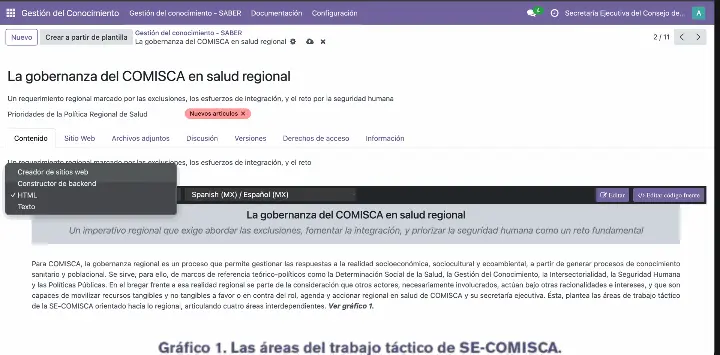
El constructor de backend se aplica por defecto al empezar a crear o editar un artículo. También es posible cambiar el editor predeterminado, que se usará para todos los artículos nuevos. Sin embargo, siempre puedes elegir otro editor al crear o editar un artículo.
Para establecer un editor predeterminado:
1. Vaya a Configuraciones de Módulo Gestión del Conocimiento
2. Busque la sección 'Configuración' y elija el editor en el campo 'Tipo de editor predeterminado'
3. Haga clic en "Guardar".
Constructor de Backend
El constructor de backend es un editor que se ve al crear o editar un artículo internamente. Ofrece un conjunto de bloques sencillos y seguros para el backend, compatibles con diseños de impresión y mensajería. Hay tres tipos de bloques: de texto, especiales e imagen. Cada bloque tiene un cuadro de introducción gris, donde se puede ver su aspecto.
Los bloques de texto disponibles son:
1. Título + texto
2. Texto
3. Título + Subtítulo
4. Comparaciones
5. Columnas
6. Cajas de colores
Los bloques especiales disponibles son:
1. Tarjeta
2. Alert
3. Código
4. Eslogan
5. Referencias
6. Separador
Los bloques de imagen disponibles son:
1. Imagen + Texto
2. Texto + Imagen
3. Imagen
4. Banner
5. Columnas
6. Lista de imágenes
Arrastre y suelte bloques de creación para actualizar el cuerpo de un artículo. Al guardar el artículo, los estilos cambian a los que se pueden leer en el servidor, imprimir y añadir a los mensajes.
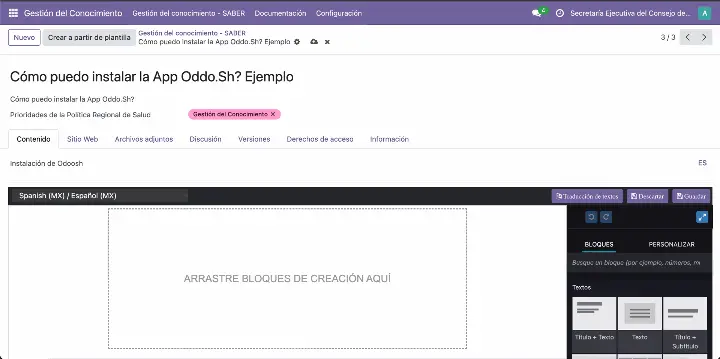
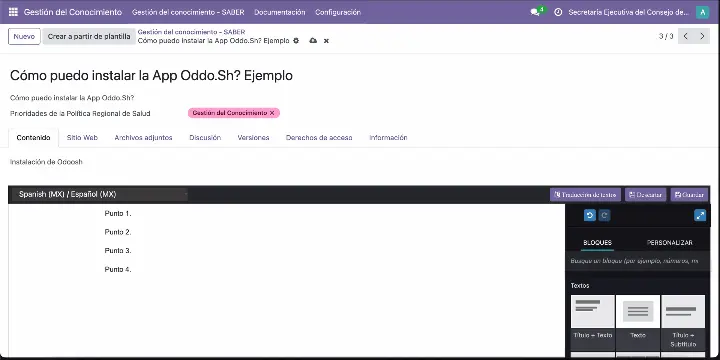
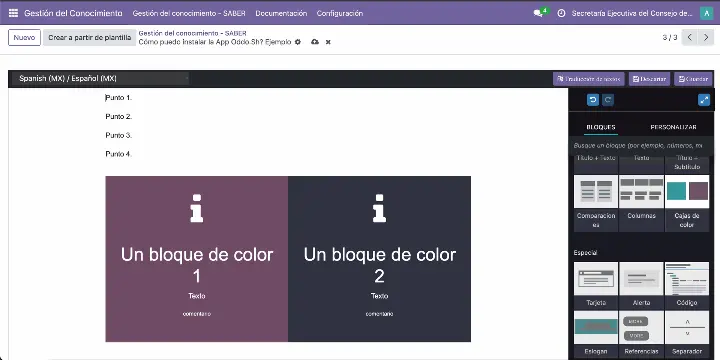
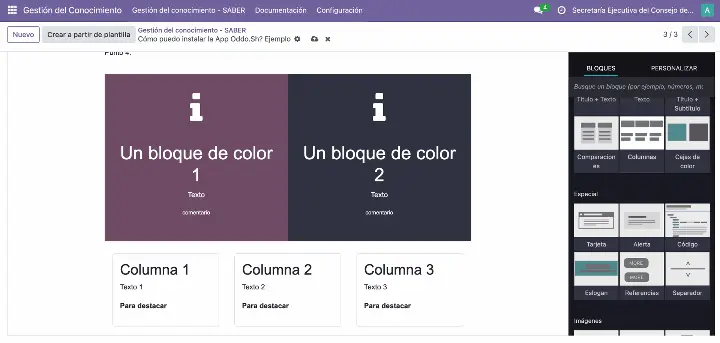
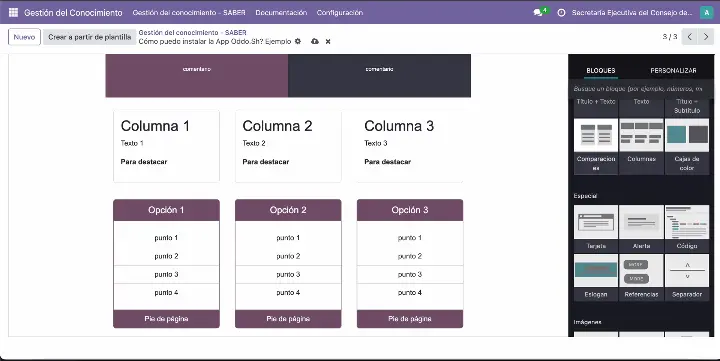
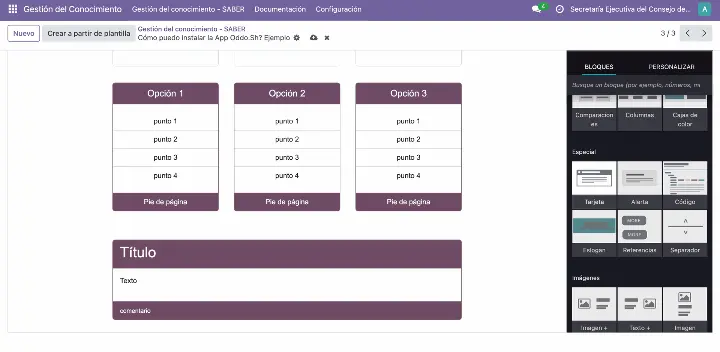
En el generador de backend, puede elegir estilos de texto, poner texto en negrita, cursiva o subrayado, cambiar el tamaño de fuente, eliminar el estilo de fuente, agregar listas y listas de verificación ordenadas y desordenadas, alinear párrafos, tablas, enlaces e imágenes, cambiar a la vista de código y deshacer y rehacer acciones.
También puede cambiar a la vista de código sin procesar para actualizar el HTML de los artículos haciendo clic en el botón "Editar código fuente" al abrir un artículo.
Evite utilizar el estilo 'Encabezado 1' en el cuerpo del artículo para garantizar que los subtítulos se vean bien cuando se impriman.
(Aquí va una imagen)
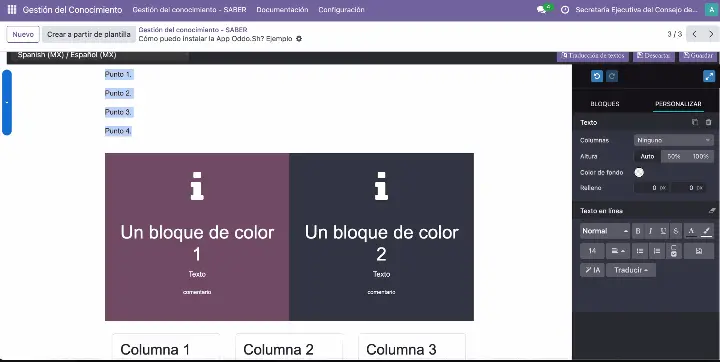
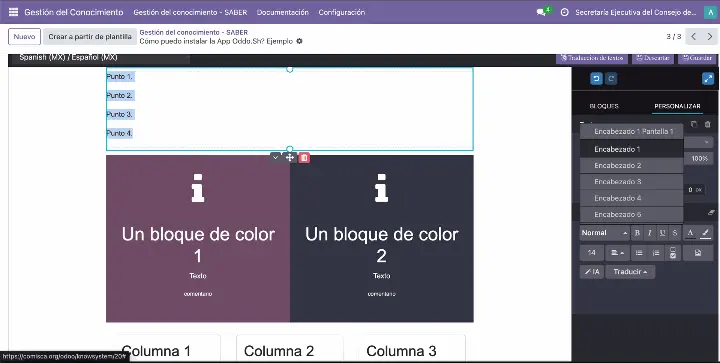
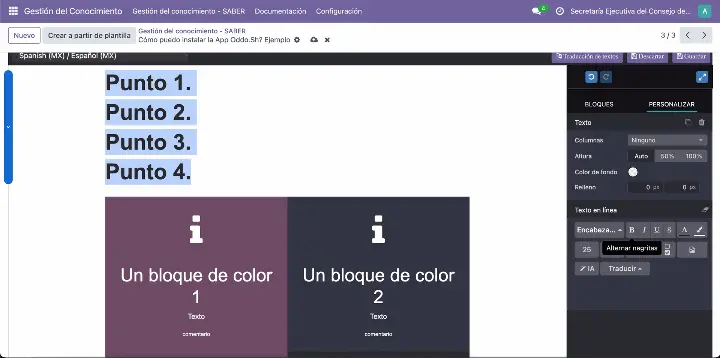
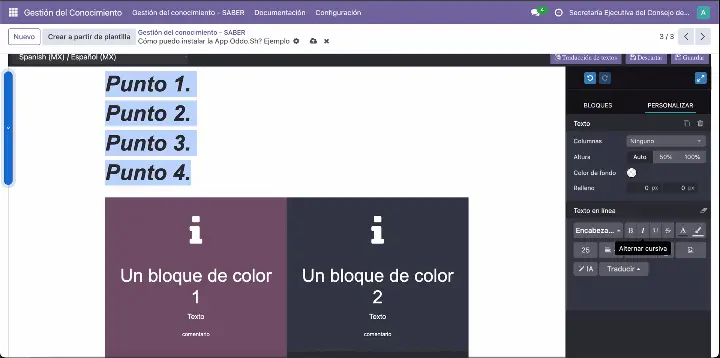
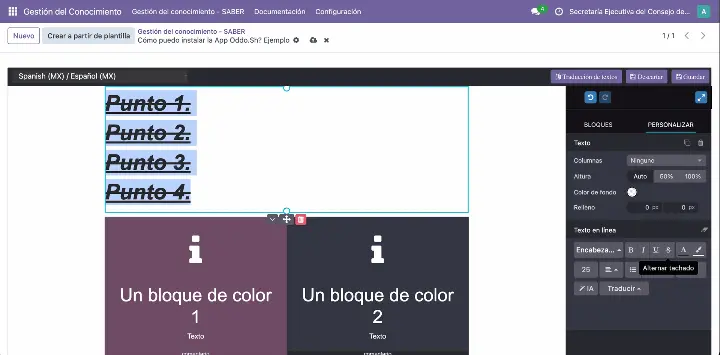
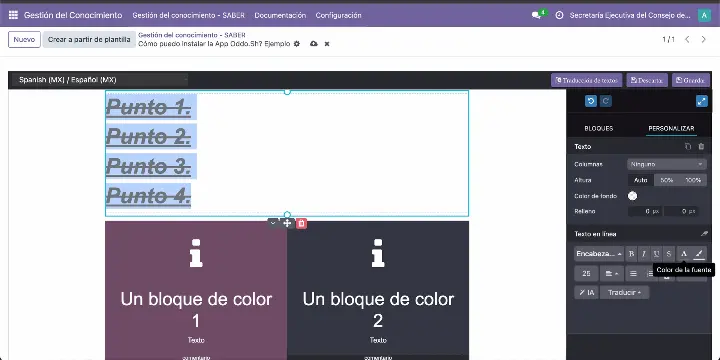
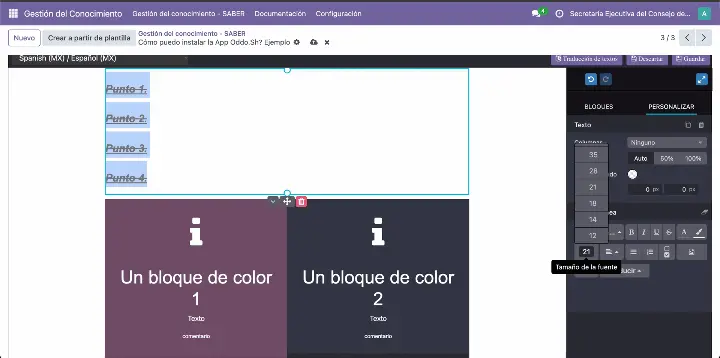
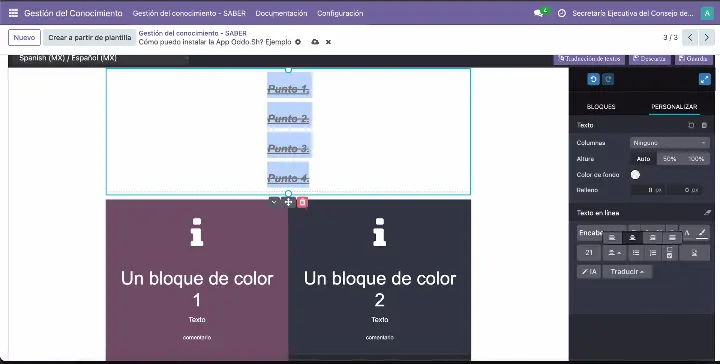
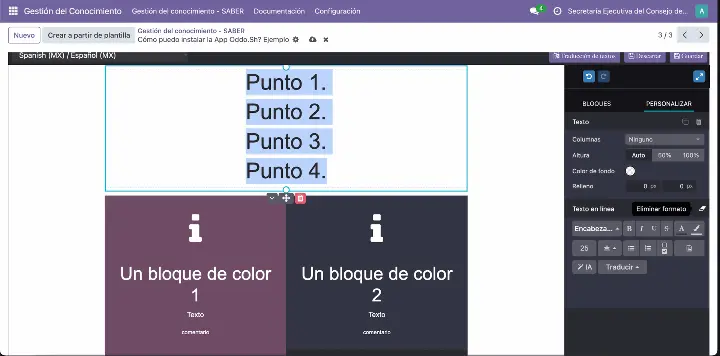
Creador de sitios web
El constructor de sitios web se presenta mediante un complemento opcional de Módulo Gestión del Conocimiento: Módulo Gestión del Conocimiento: Sitio web y portal . Permite aplicar estilos avanzados y widgets complejos mediante el editor web integrado de Odoo para crear artículos optimizados para el sitio web. Numerosos fragmentos, animaciones, plantillas de estilo y opciones te ayudarán a crear páginas de conocimiento atractivas para el portal. Evita usarlos para fines internos o de impresión: los estilos avanzados suelen contradecir los diseños de impresión y composición.
Cómo editar un artículo en el creador de sitios web:
1. Abra el artículo que desea editar
2. Seleccione el creador de sitios web, configúrelo como predeterminado y haga clic en "Editar". Se le redirigirá a la página del sitio web en modo de edición.
3. Agrega bloques, elige varios estilos y escribe un artículo.
4. Haga clic en "Guardar".
Otra forma de editar un artículo con el creador de sitios web es abrir el artículo en el sitio web y hacer clic en "Editar" en la esquina superior derecha.
También puedes empezar a crear un artículo, escribir el título, el texto, agregar etiquetas, una sección, un tipo , seleccione el sitio web donde se mostrará el artículo, haga clic en "Guardar" y complete el cuerpo del artículo en el creador de sitios web, igual que en "Cómo crear un artículo". Si ingresó el título publicado en el creador de sitios web, al abrir el artículo a través del creador de sitios web, verá el título publicado, incluso si el artículo no está publicado.
También es posible crear un artículo directamente desde el sitio web. Para ello, abra la página de Módulo Gestión del Conocimiento en modo de edición, haga clic en "Nuevo" en la esquina superior derecha y seleccione la opción "Artículo". En la ventana emergente, puede especificar los detalles del artículo: su título de publicación, sección, etiquetas y resumen de vista previa. Al hacer clic en "Guardar", será redirigido a la página del artículo en modo de edición. Puede agregar bloques, elegir varios estilos y escribir un artículo.
El constructor de backend y el constructor de sitios web tienen funciones diferentes. Elige el constructor de backend si quieres crear artículos para uso interno que puedas imprimir y consultar al enviar un correo electrónico o un mensaje. Elige el constructor de sitios web si quieres publicar tus artículos en un sitio web, compartirlos o dar acceso a tus socios. En el constructor de sitios web, la selección de bloques y estilos es más amplia. También puedes animar iconos y cuadros para captar la atención del lector. Es posible cambiar el color de la fuente y el color de fondo.
El conjunto de bloques disponibles depende de los módulos y temas instalados en su sistema Odoo. Los mismos bloques están disponibles para escribir artículos, al igual que al crear una página web. Por ejemplo: Título, Texto, Números, Imagen, Texto - Imagen, Imagen - Texto, Columnas, Acordeón, Alerta, etc.
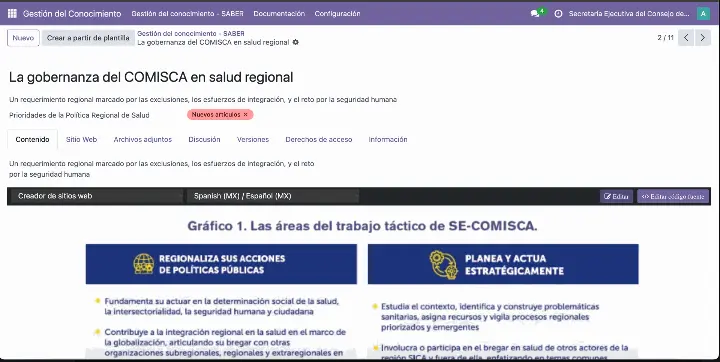
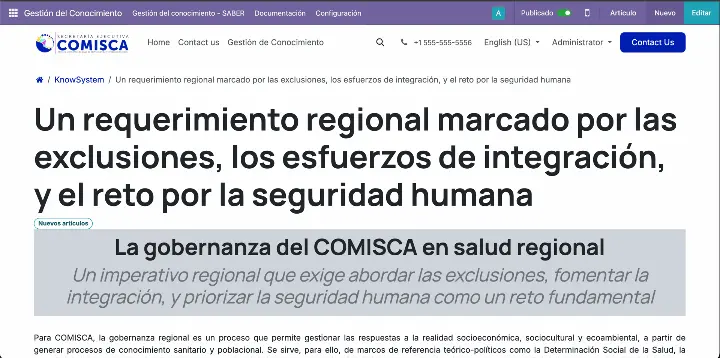
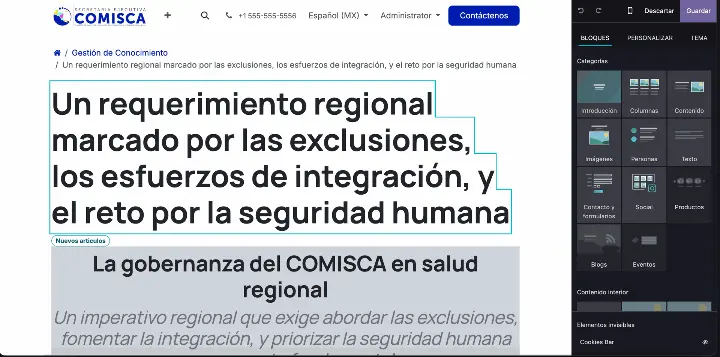
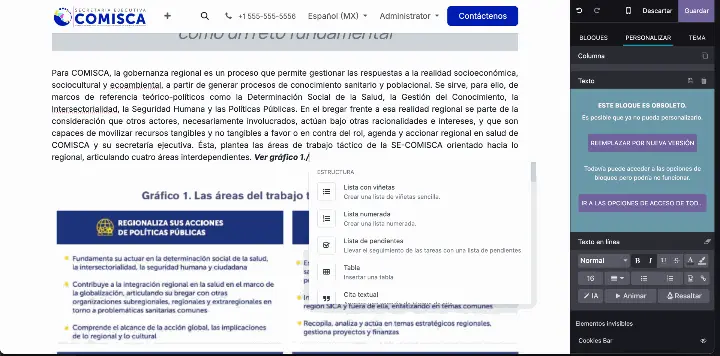
Hay muchas herramientas para que tus artículos destaquen personalizando los bloques de creación. Prueba diferentes estilos, fuentes y colores. Usa el comando "/" para acceder al panel de herramientas adicionales.
Editor HTML
El editor HTML es un editor estándar de Odoo que admite estilos HTML estándar y permite usar los comandos integrados de Odoo. De esta forma, puede crear artículos de forma cómoda y sencilla. El editor no tiene bloques de construcción. Si solo se usan estilos simples, el editor puede ser compatible con diseños de impresión y mensajería.
Usa los estilos estándar de Odoo. Para ello, escribe una línea y resáltala. En el panel que aparece, puedes elegir el estilo del texto: negrita, cursiva, subrayado o tachado, seleccionar el color de fuente/fondo, cambiar el tamaño del texto, convertirlo en una lista o añadir un enlace.
Escriba '/' para acceder a los comandos integrados, desplácese por la lista y seleccione un comando para aplicarlo al artículo. Por ejemplo, insertar una tabla o un enlace. Puede usar comandos relacionados con diversas áreas: estructura, formato de texto, multimedia, navegación, widgets y bloques básicos.
(Aqui va una imagen)
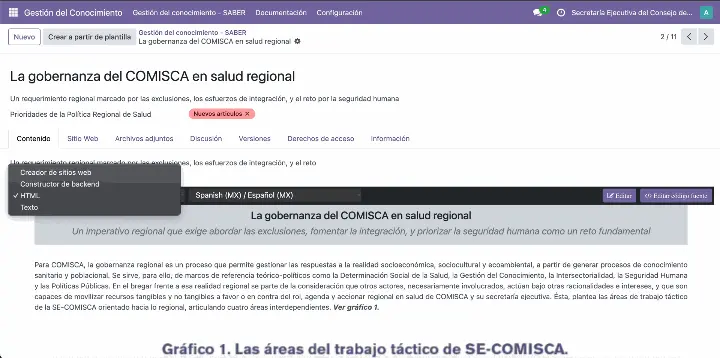
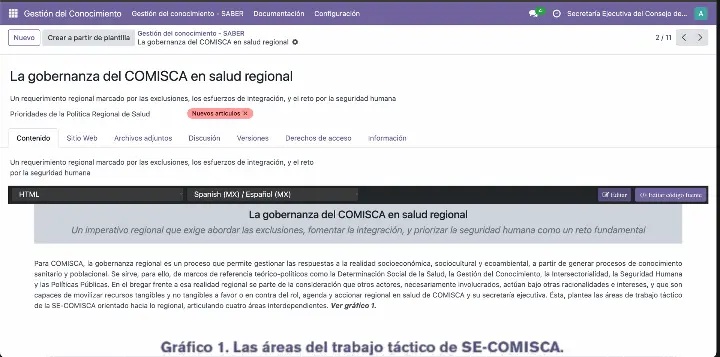
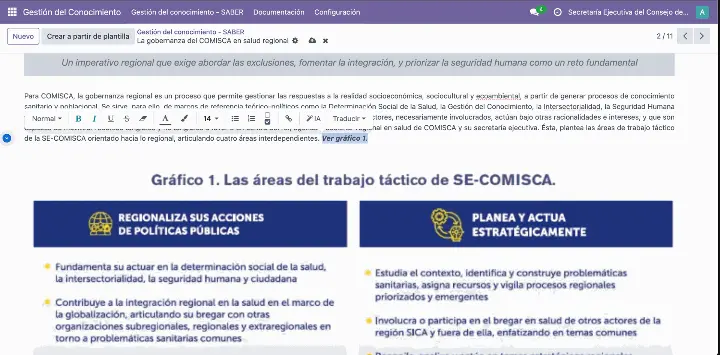
Editor de texto
El editor de texto permite crear artículos sencillos sin estilos. Los artículos escritos con texto simple tienen compatibilidad ilimitada con diseños de impresión y mensajería.
El editor es la mejor opción si necesitas compartir información rápidamente. Para ello, no necesitas empezar a editar un artículo ni seleccionar todo el cuerpo. Simplemente haz clic en el botón "Copiar al portapapeles" y tu texto estará listo para compartir.
(Aqui va una imagen)
Editor de código sin procesar
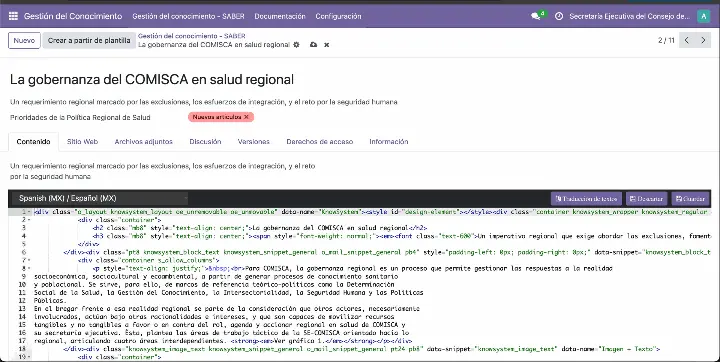
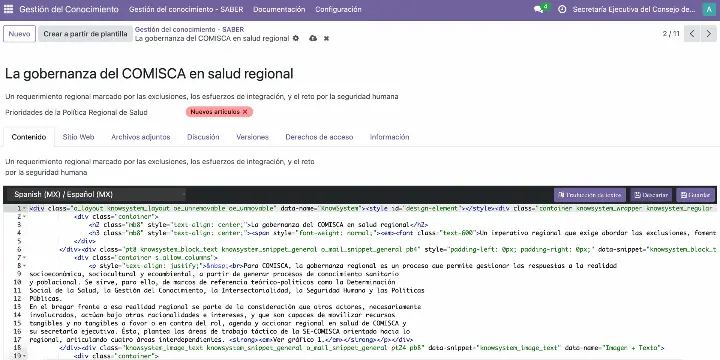
El editor de código permite aplicar cualquier estilo HTML, tanto simple como avanzado, pero requiere ciertos conocimientos técnicos. Los artículos escritos con HTML simple pueden ser compatibles con diseños de impresión y mensajería. De vez en cuando, puedes cambiar a código sin formato desde el constructor de backend haciendo clic en el botón "Editar código fuente".
Puedes cambiar a la vista de código sin procesar para actualizar el HTML de los artículos, independientemente del editor. La excepción es el Editor de Texto, ya que los artículos escritos en él representan texto simple sin código editable.
El código sin procesar se edita en el backend, incluso si el artículo se escribió en el Editor del sitio web.
(Aqui va una imagen)
Crear un artículo a partir de una plantilla
Crear un artículo a partir de una plantilla es una forma rápida y cómoda de crear nuevos artículos manteniendo estilos uniformes. Puedes crear nuevas plantillas de conocimiento o guardar cualquier artículo existente como plantilla.
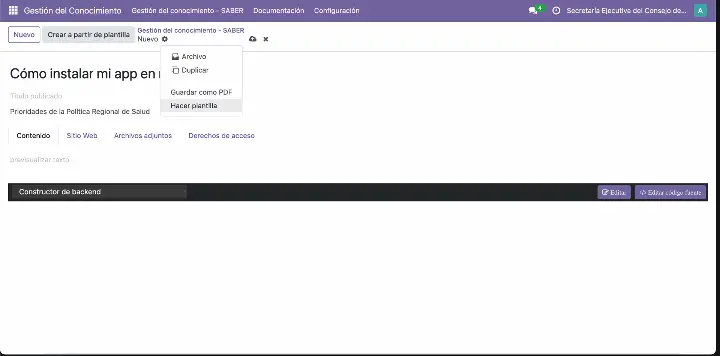
Puedes usar cualquier artículo como plantilla para futuros artículos. Para ello, abre cualquier artículo, busca el icono del engranaje arriba, selecciona "Crear plantilla", escribe la referencia y modifícala como desees.
También puede crear una plantilla en el menú de configuración. Para ello, abra la aplicación Módulo Gestión del Conocimiento, vaya a Configuración > Plantillas, haga clic en «Nuevo», escriba un título de referencia, complete el cuerpo principal y haga clic en «Guardar».
Utilice las plantillas de artículos del backend solo para los artículos del backend para garantizar que los estilos se muestren correctamente.
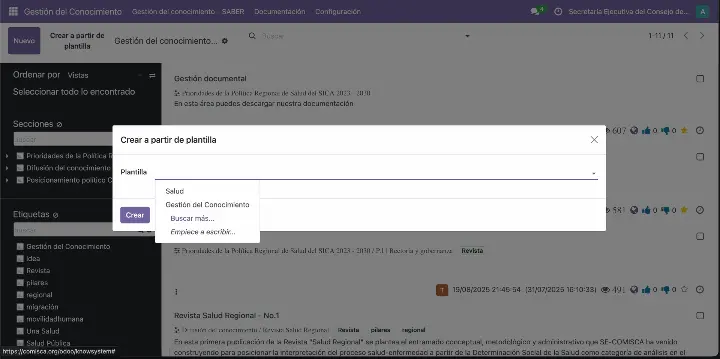
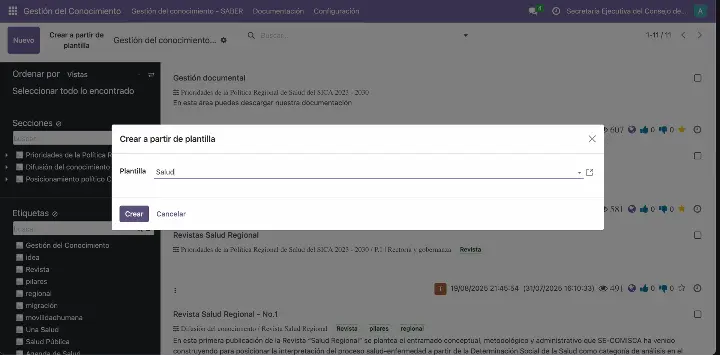
Para crear un artículo a partir de una plantilla:
1. Abra la aplicación Módulo Gestión del Conocimiento
2. Haga clic en "Crear desde plantilla".
3. Elige una plantilla
4. Haga clic en "Crear".
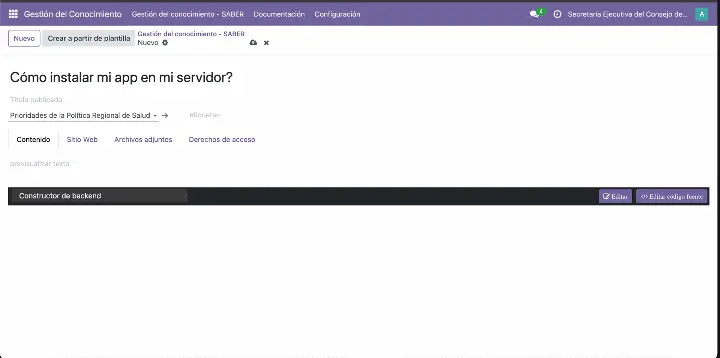
5. Después de eso, el cuerpo de un artículo se llenará con los valores de una plantilla.
6. Continúe creando un artículo (consulte Cómo crear un artículo).
(Aqui va una imagen)
Interacción con un artículo
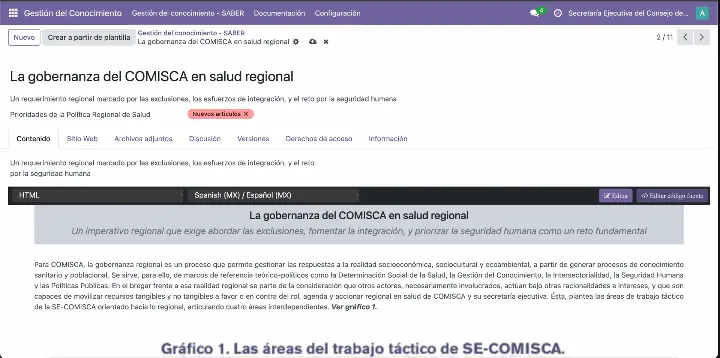
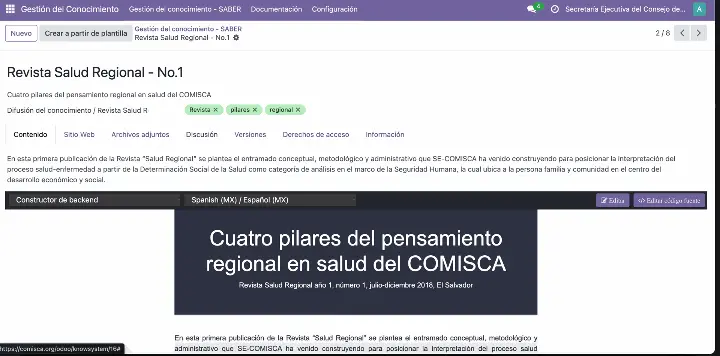
Al abrir un artículo, verá los campos con sus detalles, varias pestañas y el cuerpo del artículo. Puede cambiar inmediatamente los detalles del artículo, como el título o el texto de vista previa. Para cambiar el cuerpo del artículo, haga clic en el botón "Editar" junto al editor correspondiente. Aquí, en la página del artículo, al igual que en el menú de Módulo Gestión del Conocimiento, puede crear un artículo nuevo desde cero o a partir de una plantilla con los botones de la esquina superior derecha.
Puedes interactuar con un artículo a través de las pestañas sobre el cuerpo del mismo. Al guardar un artículo por primera vez, se añaden tres pestañas más: "Discusión", "Revisiones" e "Información".
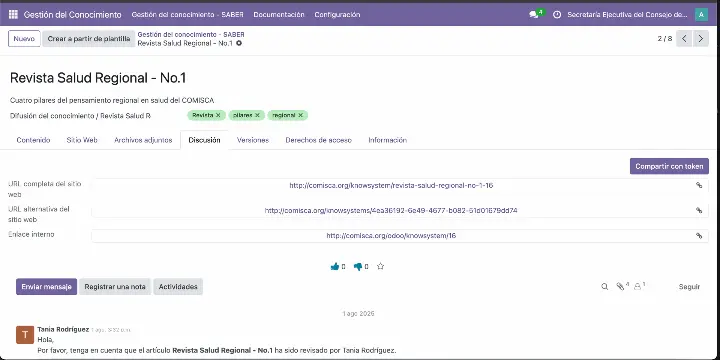
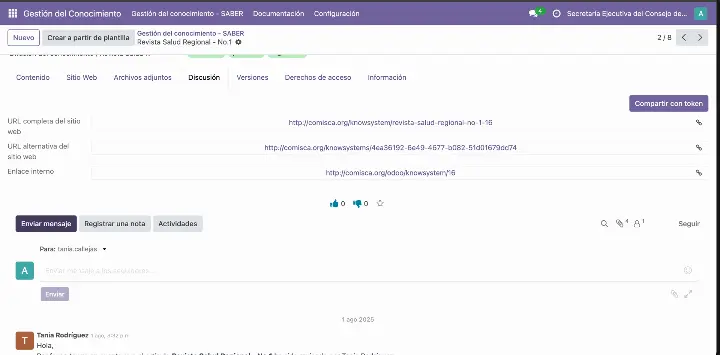
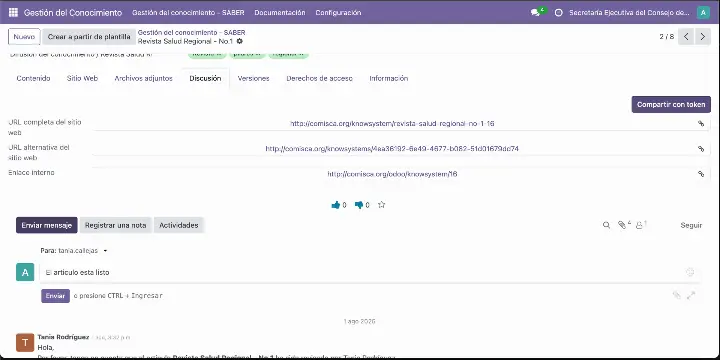
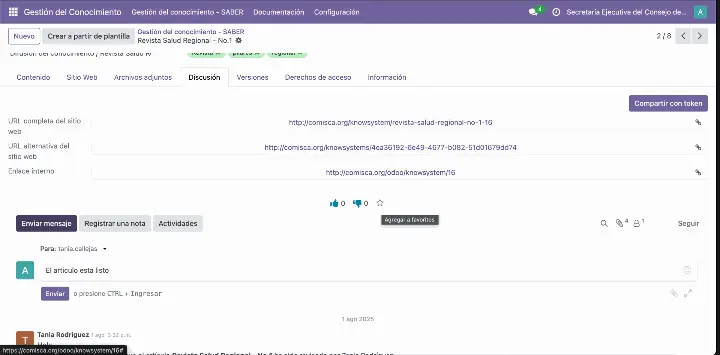
Verá el hilo de mensajes del artículo al abrir la pestaña "Discusión". Cualquier usuario interno con acceso al artículo puede participar en la discusión. Aquí podrá ver las notificaciones de revisión del artículo y los comentarios de otros usuarios. Haga clic en "Enviar mensaje" para abrir el campo de escritura, añadir emoticonos, adjuntar archivos o abrir el asistente de mensajes para cambiar el estilo del texto.
También puedes añadir una nota de registro o programar una actividad relacionada con un artículo, por ejemplo, para revisarlo. Todos los seguidores pueden recibir notificaciones sobre las revisiones de un artículo (consulta Revisión del artículo e historial de cambios). Haz clic en "Seguir" para seguir el artículo o deja de seguirlo si no es relevante. Puedes añadir seguidores haciendo clic en el icono de "Persona" y seleccionando a los destinatarios de la invitación.
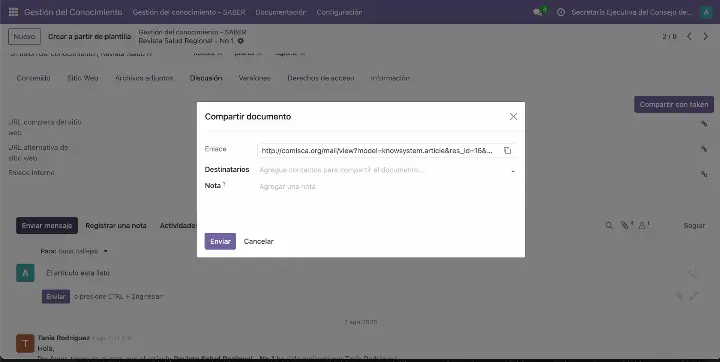
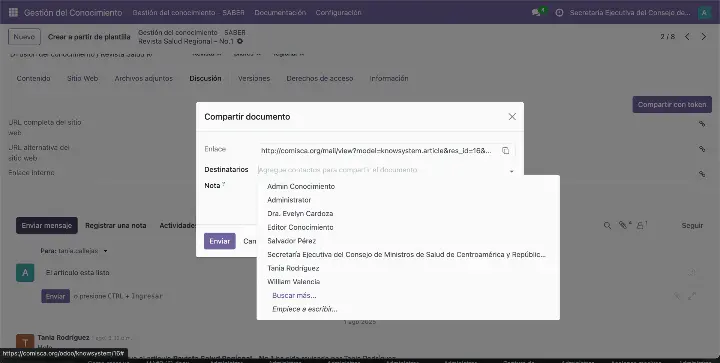
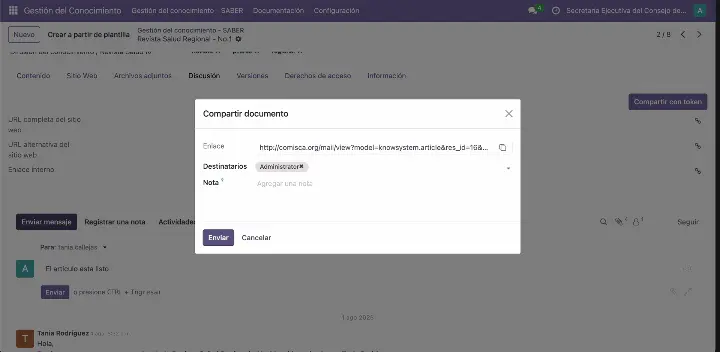
Encima del hilo de mensajes, encontrarás los enlaces para compartir un artículo con usuarios internos o públicos/del portal. Recuerda que un usuario debe tener acceso al artículo para verlo, o bien, debe estar publicado.
Al mismo tiempo, es posible compartir un artículo con cualquier usuario que no tenga derechos de acceso. Para ello, haga clic en el botón "Compartir con token". Se generará un enlace con un token especial. Copie el enlace y envíelo a un usuario. Cualquier persona con el enlace podrá ver el artículo, incluso si no se ha publicado.).
Entre los enlaces y el hilo de mensajes, encontrarás tres iconos. Haz clic en la estrella para añadir el artículo a tus favoritos y marcarlo como "Me gusta" o "No me gusta". Siempre puedes cambiar de opinión y marcarlo como "Me gusta" en lugar de "No me gusta", o viceversa. El icono seleccionado será gris; para cambiar la respuesta, haz clic en el verde.
Haga clic en el ícono de engranaje de arriba para crear una plantilla, guardarla como PDF, duplicarla, archivarla o eliminar el artículo.
(Aqui va una imagen)
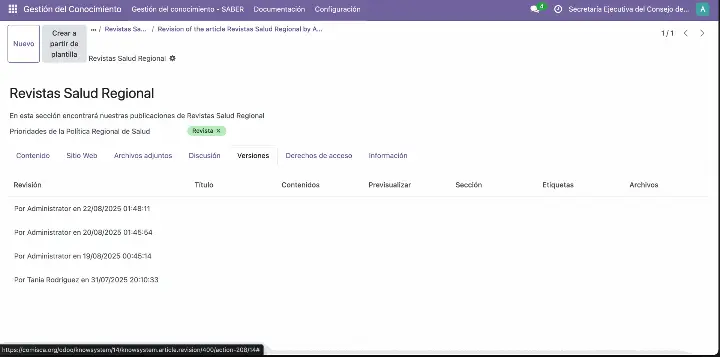
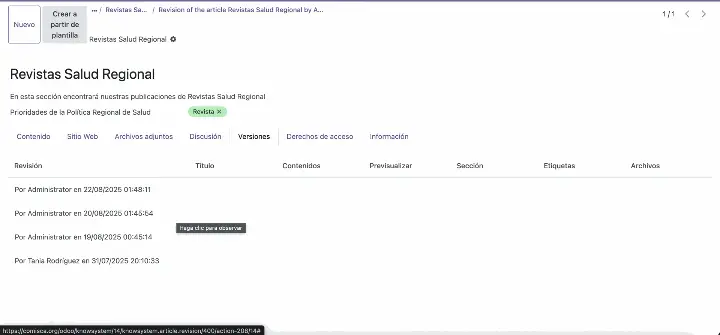
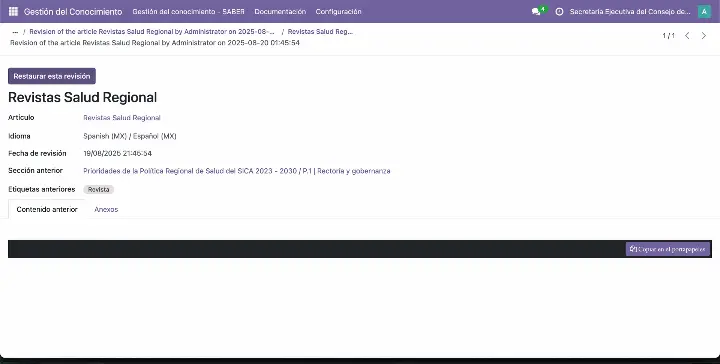
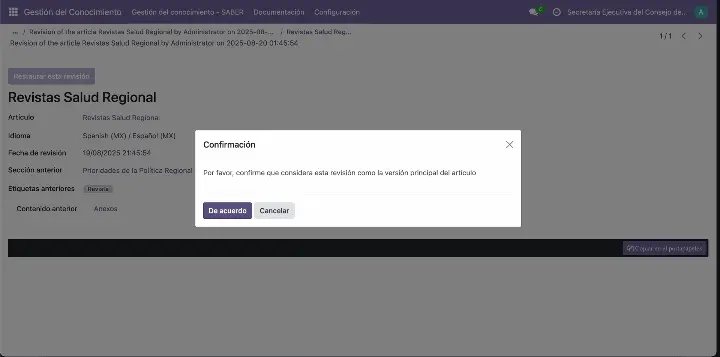
Al abrir la pestaña "Revisiones", verá la lista de ediciones con información sobre la fecha y la persona que modificó el artículo. Puede hacer clic en cualquier revisión de la lista para ver cómo se veía antes. Si prefiere otra versión o el artículo está dañado, haga clic en "Restaurar esta revisión" y confirme su elección en la ventana emergente para crear una copia de seguridad del artículo. Recuerde que esta acción se escribirá como una nueva revisión y aún puede volver a cualquier estado anterior del artículo (consulte Revisión del artículo e historial de cambios).
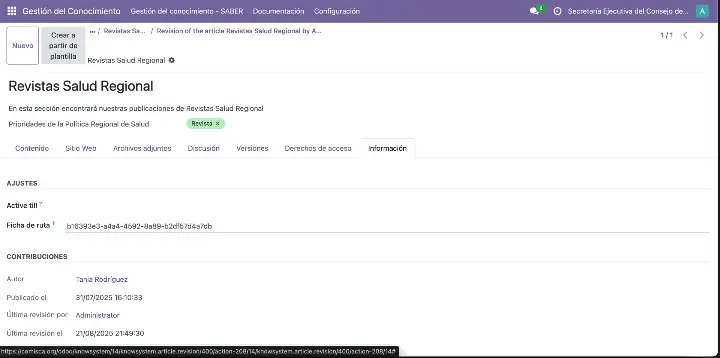
Al hacer clic en el botón "Información", verá toda la información disponible sobre el artículo, incluyendo:
1. La lista de colaboradores que participaron en la creación y revisión del artículo.
2. En el campo "Activo hasta", puede establecer la fecha tras la cual se archivará automáticamente un artículo. Con este campo, puede archivar automáticamente los artículos que ya no sean relevantes. Los artículos se archivan mediante la tarea programada "[Módulo Gestión del Conocimiento] Archivar artículos automáticamente".
3. El campo "Token de ruta" permite cambiar la "URL alternativa del sitio web" para compartir un artículo. El token de ruta se define como un conjunto largo de caracteres por defecto, pero se puede editar manualmente o eliminar por completo. Si el campo "Token de ruta" no está vacío, el enlace final se generará en la pestaña "Discusión", dentro del campo "URL alternativa del sitio web". Es importante tener en cuenta que cualquier cambio en el campo "Token de ruta" hará que el enlace anterior sea inaccesible y el nuevo valor se aplicará en el campo "URL alternativa del sitio web".
4. El momento de publicación y la última revisión
5. Estadísticas del artículo, como las visualizaciones y la cantidad de veces que se hizo referencia al artículo en correos electrónicos y fue visto por cada persona.
6. Secciones de documentación , donde se utiliza el artículo
7. Personas a las que les gustó, les disgustó o agregaron el artículo a sus favoritos.
El acceso a la pestaña ‘Info’ está restringido a usuarios con el rol de Módulo Gestión del Conocimiento: Editor o superior.
(Aqui va una imagen)
Importación y exportación de Módulo Gestión del Conocimiento
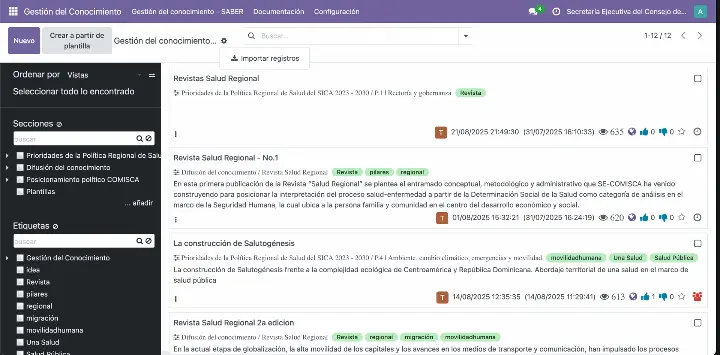
Si ya tiene artículos sobre sistemas KMS, puede agregarlos a Módulo Gestión del Conocimiento. Utilice la herramienta "Importar" sobre la vista de artículos para importar una tabla electrónica con dichos artículos. Tenga en cuenta que el cuerpo del artículo debe ser HTML puro.
Para importar sus artículos a Módulo Gestión del Conocimiento:
1. Haga clic en el icono del engranaje en la esquina superior izquierda de la página; la lista de artículos anteriores
2. Seleccione "Importar registros".
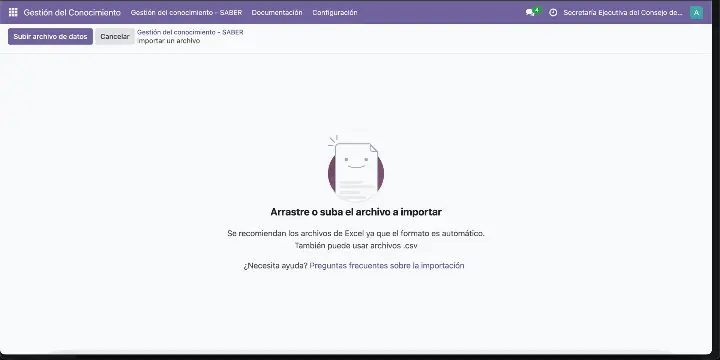
3. Haga clic en "Subir archivo" y elija un archivo con artículos.
4. Elija las columnas para importar
5. Haga clic en "Importar".
6. Al finalizar, verá un mensaje indicando que se ha importado una determinada cantidad de registros.
(Aqui va una imagen)
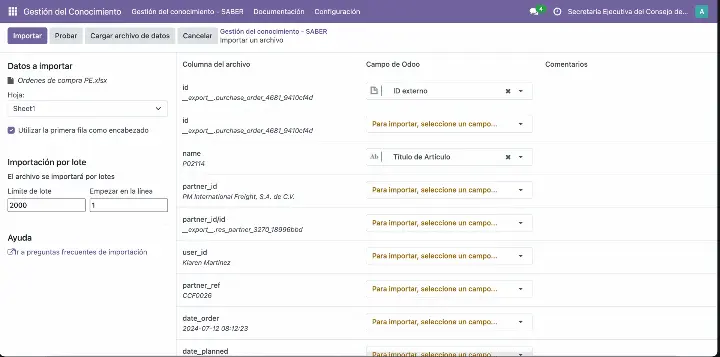
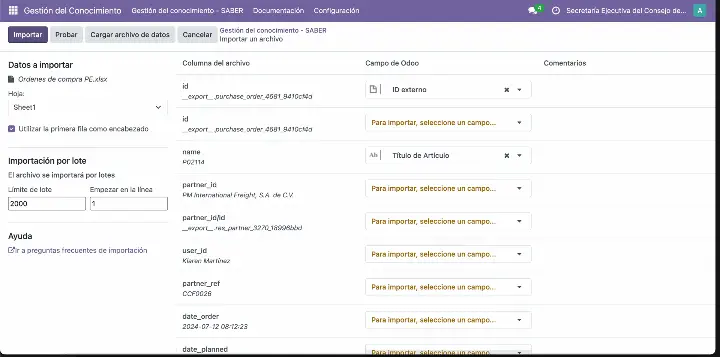
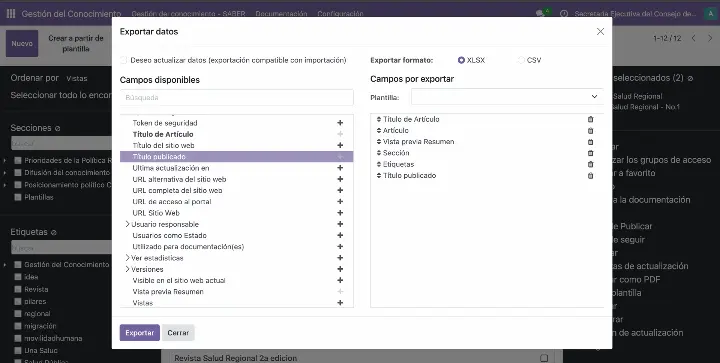
Si crea artículos en Módulo Gestión del Conocimiento y desea transferirlos a otra aplicación o simplemente tiene un archivo adicional con artículos para mayor seguridad, use el botón "Exportar" para acciones masivas. Se generará una tabla que también puede usarse para importar. Puede seleccionar varios campos para exportar y guardar los archivos en formato .xlsx o .csv.
Para exportar artículos:
1. Asegúrese de que la acción masiva 'Exportar' esté activada en las configuraciones del módulo
2. Seleccione los artículos que desea exportar marcando la casilla en la esquina superior derecha del artículo o haciendo clic en "Seleccionar todos los encontrados".
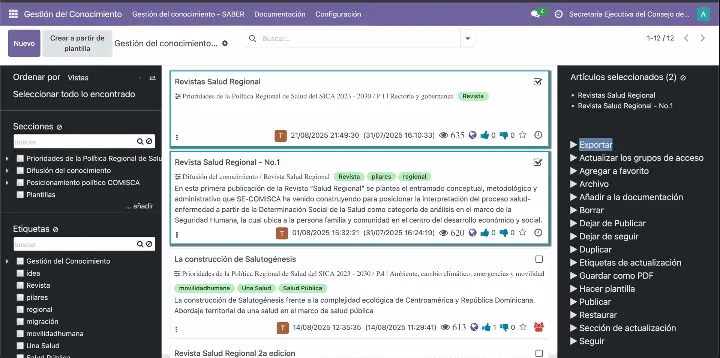
3. Haga clic en "Exportar" en el panel de navegación derecho de acciones masivas.
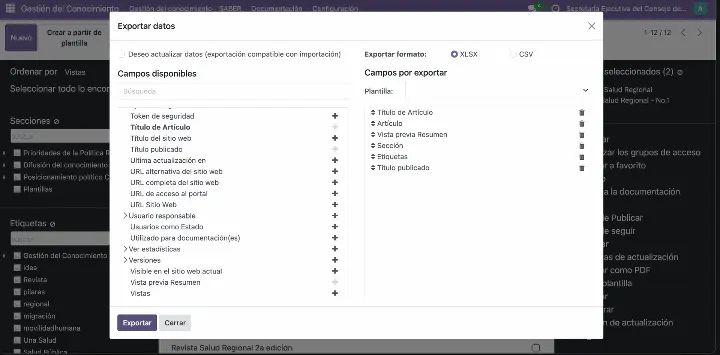
4. Seleccione los campos del artículo para exportar (de forma predeterminada, son título del artículo, artículo, resumen de vista previa, sección y etiquetas).
5. Marque la casilla “Quiero actualizar los datos” si desea que el archivo sea compatible con la importación.
(Aqui va una imagen)
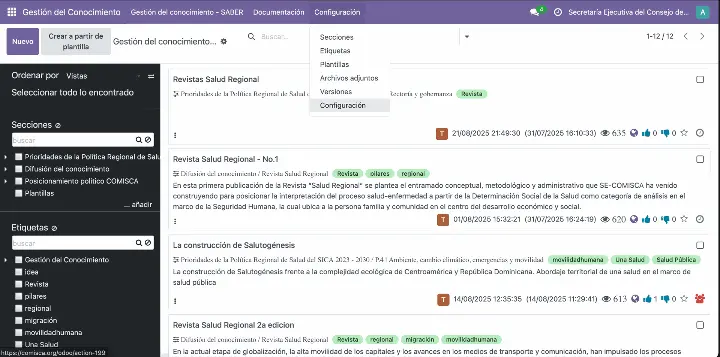
Revisiones de artículos e historial de cambios
El historial de revisiones de artículos se guarda en Odoo de forma similar a como se hace en Wikipedia. Si un usuario comete un error, basta con dos clics para recuperar una versión correcta. Se crea una revisión cuando cambia un artículo o un detalle importante (título, contenido, vista previa, sección, etiquetas, archivos adjuntos). Las modificaciones no significativas no generan una nueva revisión. Las revisiones ayudan a restaurar solo los detalles importantes.
Al abrir la pestaña "Revisiones", verá todas las revisiones del artículo. Puede saber quién y cuándo modificó algo en un artículo. Hay cinco columnas donde se indican los cambios: en el índice, puede ver cuántos signos se añadieron si están en verde o se eliminaron si están en rojo, y con un signo menos. Las demás columnas muestran el estado anterior, por ejemplo, el título anterior o una etiqueta eliminada.
Para restaurar una revisión de un artículo:
1. Abra un artículo
2. Abra la pestaña 'Revisiones'
3. Verás todas las revisiones de este artículo.
4. Haga clic en la revisión que desea restaurar.
5. Haga clic en 'Restaurar esta revisión'.
Después de restaurar, siempre puedes volver a la variante anterior de un artículo, ya que se crea una nueva revisión.
Tanto el Editor de Módulo Gestión del Conocimiento como el Administrador de Módulo Gestión del Conocimiento pueden restaurar revisiones. Sin embargo, para mayor seguridad, solo el Administrador de Módulo Gestión del Conocimiento puede eliminar revisiones.
(Aqui va una imagen)
Puede traducir sus artículos a varios idiomas . Verá el símbolo del idioma, por ejemplo, "EN", en el título del artículo y en la vista previa del texto durante la edición. Haga clic en el icono para traducirlo manualmente. Los usuarios de Odoo con un idioma diferente verán la traducción manual del título y la vista previa del texto. Puede editar el artículo en su idioma predeterminado; los cambios se aplicarán sólo a los artículos en ese idioma. El mismo artículo se conservará en otros idiomas. Las revisiones de un mismo artículo en diferentes idiomas se guardan en una lista. Sin embargo, no es posible restaurar un artículo a una de las versiones en otro idioma.
(Aqui va una imagen)
Hay un menú independiente donde puedes ver y gestionar todas las revisiones. Para ello, ve a Configuración > Revisiones. Allí puedes ver la lista de revisiones, agruparlas (por ejemplo, por artículo), buscarlas, restaurarlas y eliminar las que no necesites.
Para restaurar una revisión, ábrala, haga clic en el botón ‘Restaurar la revisión’ y confirme su decisión.
Para eliminar una o varias revisiones, selecciónelas marcando la casilla a la izquierda, haga clic en el icono de engranaje "Acción" y seleccione la opción "Eliminar". Las revisiones eliminadas se eliminarán definitivamente.
Por motivos de seguridad, el usuario debe ser un “Administrador del sistema” para acceder al menú “Revisiones”.
(Aqui va una imagen)
Módulo Gestión del Conocimiento en uso
Observe el contenido de los artículos desde cualquier objeto de Odoo: no es necesario cambiar a la interfaz avanzada de Módulo Gestión del Conocimiento. Todos los artículos están disponibles en una ventana emergente con navegación sencilla. Haga clic en el icono de Módulo Gestión del Conocimiento sobre un formulario de documento o en la bandeja del sistema para acceder a los artículos. Envíe artículos de Módulo Gestión del Conocimiento en mensajes actualizando el cuerpo del mensaje o adjuntando un archivo PDF. Imprima todos los artículos en una etiqueta o sección.
Configura etiquetas para el acceso rápido a Módulo Gestión del Conocimiento. Puedes seleccionar "Aplicar a todos los documentos" en la configuración de la etiqueta para acceder a los artículos con esta etiqueta, tanto en el icono de Módulo Gestión del Conocimiento como en los formularios de otros documentos, desde cualquier lugar de Odoo. También puedes añadir filtros a las etiquetas para encontrar artículos adecuados rápidamente. Los artículos solo serán accesibles si el documento coincide con alguno de los filtros de etiquetas. Añade filtros a las etiquetas para mostrar artículos específicos solo cuando coincidan con TODOS o ALGUNO de ellos.
Ser redirigido para crear un artículo desde la bandeja del sistema, artículos mediante asistentes de documentos o actividades.
Si tiene el complemento Módulo Gestión del Conocimiento: Multilingüe y la opción "Búsqueda multilingüe" está activada, los artículos se buscan en todos los idiomas instalados. De lo contrario, la búsqueda se realiza en el idioma del usuario actual (consulte Módulo Gestión del Conocimiento: Multilingüe).
(Aqui va una imagen)Documentos por etiquetas
Vincula las etiquetas de conocimiento a los tipos de documentos de Odoo para simplificar la búsqueda de artículos. Puedes etiquetar todos los documentos disponibles o elegir un modelo específico y añadir filtros.
Al aplicar una etiqueta a todos los documentos, esta se añadirá de forma predeterminada a todos los formularios de búsqueda rápida, independientemente de la interfaz y el tipo de documento con el que trabaje el usuario. Para aplicar una etiqueta a todos los documentos:
1. Comience a editar o crear una etiqueta
2. Busque la pestaña 'Aplicado a' y marque la casilla 'Aplicar a todos los documentos'
3. Haga clic en "Guardar y cerrar".
(Aqui va una imagen)
Al aplicar una etiqueta a uno o varios módulos de documentos, esta se añadirá de forma predeterminada a los formularios de búsqueda rápida según el tipo de documento con el que esté trabajando el usuario. Para aplicar una etiqueta solo a los modelos de un documento específico:
1. Comience a editar o crear una etiqueta
2. Busque la pestaña "Aplicado a" y haga clic en "Agregar una línea".
3. En la ventana emergente, elija un modelo y haga clic en "Guardar y nuevo" para agregar uno más; de lo contrario, haga clic en "Guardar y cerrar".
4. Haga clic en "Guardar y cerrar".
(Aqui va una imagen)
También puede agregar filtros a cada modelo seleccionado. Por lo tanto, el orden de los artículos con esta etiqueta dependerá de los objetos específicos de estos documentos. Por ejemplo, asigne tickets de soporte técnico a la etiqueta "odoo/helpdesk": esta última se usaría por defecto para las solicitudes de soporte.
Cómo agregar algunos filtros al modelo de un documento:
1. Comience a crear o editar una etiqueta
2. Busque la pestaña 'Aplicado a'
3. Haga clic en "Agregar una línea".
4. Elige un modelo
5. Haga clic en "Nueva regla".
6. Elija las opciones de filtro desplazándose o escribiendo el principio en el campo de búsqueda y elija las opciones de filtro.
7. Haga clic en "+" en el lado derecho de la regla que escribió para agregar un filtro más; de lo contrario, haga clic en "Guardar y cerrar".
8. Si tiene más de una regla, puede elegir el botón CUALQUIERA o TODOS arriba, de modo que solo se muestren los documentos que coincidan con CUALQUIERA de las reglas o TODAS las reglas.
9. Haga clic en el botón '...' en el lado derecho cerca de '+' para agregar una regla aún más compleja
10. Aquí también puedes optar por filtrar documentos que coincidan con TODAS o CUALQUIERA de las reglas.
11. Si elige TODO o CUALQUIERA ambas veces, sus reglas permanecerán en una línea y solo quedará un botón.
Pulse el botón ‘Registros’ para ver los documentos de Odoo que coinciden con los términos de la regla.
(Aqui va una imagen)
A continuación se muestran algunos ejemplos de filtros simples útiles:
Orden de venta: Total > = 1000 (Se mostrarán los artículos con esta etiqueta, si el total del pedido es superior a 1000 para comprender cómo trabajar con dichos pedidos)
Orden de venta: Moneda = Euro (Se mostrarán los artículos con esta etiqueta, si la moneda del pedido de venta es el euro)
Producto: Tipo de producto = Producto almacenable (se mostrarán artículos con esta etiqueta; si un producto es almacenable, se mostrarán artículos sobre este tipo de productos y qué hacer con ellos)
Contacto: País > Nombre del país = Estados Unidos (Se mostrarán artículos con esta etiqueta, si la tarjeta del contacto indica que es de Estados Unidos para conservar los artículos y la política de la empresa sobre trabajar con empresas estadounidenses)
Orden de compra: Estado de facturación = Facturas pendientes (se mostrarán los artículos con esta etiqueta, si hay algunas facturas pendientes)
Prospecto/Oportunidad: Se ganó = Ganado (Se mostrarán artículos con esta etiqueta, si la oportunidad abierta tiene un estado ganado)
Búsqueda rápida desde cualquier interfaz
Para ver el icono de Módulo Gestión del Conocimiento en la bandeja del sistema de Odoo, cerca de actividades y mensajes, vaya a Configuración > Configuración, busque las opciones de Módulo Gestión del Conocimiento, marque 'Módulo Gestión del Conocimiento en la bandeja del sistema' y haga clic en 'Guardar'.
Al hacer clic en el icono de Módulo Gestión del Conocimiento en la bandeja del sistema o sobre el formulario del documento, verá una ventana emergente con artículos. Puede buscar artículos por etiquetas, secciones o contenido de forma rápida y sencilla para obtener una vista general rápida. Haga clic en un artículo para leerlo. A continuación, haga clic en el botón "Abrir artículo en una nueva pestaña" para abrir la interfaz completa del artículo en una nueva pestaña.
Si tiene el complemento Módulo Gestión del Conocimiento: Multilingüe y la opción "Búsqueda multilingüe" está activada, los artículos se buscan en todos los idiomas instalados. De lo contrario, la búsqueda se realiza en el idioma del usuario actual (consulte Módulo Gestión del Conocimiento: Multilingüe).
– Aquí va una imagen –
Si ve sus documentos en la vista de árbol y desea acceder rápidamente a Módulo Gestión del Conocimiento, que le mostrará solo los artículos filtrados por los objetos seleccionados, haga clic en el icono del artículo de Módulo Gestión del Conocimiento sobre la vista. Si hace clic en el icono de Módulo Gestión del Conocimiento en la bandeja del sistema, la aplicación mostrará todas las etiquetas aplicadas al modelo en cuestión, independientemente de los registros seleccionados.
– Aquí va una imagen –
Al seleccionar los artículos por documentos o en el asistente de la bandeja del sistema, podrá verlos, buscarlos y acceder al asistente de creación de artículos. De esta forma, podrá empezar a escribir un artículo directamente cuando tenga inspiración o vea que falta algún artículo en algún documento de Odoo. Para ello, haga clic en el botón "Crear nuevo" en la parte inferior del asistente.
– Aquí va una imagen –
Conocimiento para la mensajería
Para que los usuarios puedan referenciar o citar registros de Knowledge en los mensajes de Odoo, vaya a Configuraciones y active la opción "Artículos en los redactores de correo electrónico". Haga clic en "Enviar mensaje" y abra el redactor completo. Use el comando "/" para abrir el panel de herramientas adicionales y desplácese hacia abajo hasta encontrar el botón "Módulo Gestión del Conocimiento".
Puedes buscar artículos por etiquetas, secciones y contenido en la ventana emergente. Aquí, las etiquetas siempre se aplican al objeto específico desde el que se redacta el mensaje.
Si tiene el complemento Módulo Gestión del Conocimiento: Multilingüe y la opción "Búsqueda multilingüe" está activada, la búsqueda de artículos se realizará en todos los idiomas instalados. De lo contrario, la búsqueda se realizará en el idioma del usuario actual (consulte Módulo Gestión del Conocimiento: Multilingüe).
Haz clic en un artículo para leerlo, haz clic en el botón "Abrir artículo en una nueva pestaña" y se abrirá la interfaz completa del artículo en una nueva pestaña. Haz clic en "Cerrar" para volver al editor de mensajes. Haz clic en el signo "+" en la esquina superior derecha de un artículo para seleccionarlo. Abre la pestaña "Artículos seleccionados" para eliminar algunos artículos o leerlos. Hay tres formas de citar un artículo:
1. Actualizar el cuerpo del mensaje con el contenido del conocimiento (se agrega al final de un mensaje actual)
2. Adjunte una versión PDF del artículo referenciado
3. Comparta un enlace de conocimiento público con sus colegas o socios (el enlace se agrega como un título en el que se puede hacer clic de un artículo).
El tipo de enlace añadido al mensaje se puede seleccionar en las Configuraciones de Módulo Gestión del Conocimiento, en el campo "Tipo de URL compartida". Es posible compartir un enlace interno (el enlace al artículo en el backend, accesible solo para usuarios internos), un enlace a un sitio web (el enlace al artículo en el frontend (portal), disponible solo para usuarios con los permisos de acceso correspondientes) o un enlace con un token (el enlace al frontend (portal) de Módulo Gestión del Conocimiento sin controles de seguridad).
La mejor compatibilidad de impresión/mensajería se puede lograr utilizando un generador de backend o un editor de texto.
– Aquí va una imagen –
Conocimiento en actividades
De igual forma, en el caso de la mensajería, la herramienta permite a los usuarios referenciar o citar registros de Conocimiento en actividades de Odoo. Para habilitar la referencia de artículos en actividades, acceda a la configuración de Módulo Gestión del Conocimiento y active la opción "Artículos en Actividades". Inicie la programación de una actividad y, en el editor, use el comando "/" para acceder al panel de herramientas adicionales. Desplácese hacia abajo hasta encontrar el botón "Módulo Gestión del Conocimiento".
Puedes buscar artículos por etiquetas, secciones y contenido en la ventana emergente. Aquí, las etiquetas siempre se aplican al objeto específico desde el que se redacta el mensaje.
Si tiene el complemento Módulo Gestión del Conocimiento: Multilingüe y la opción "Búsqueda multilingüe" está activada, la búsqueda de artículos se realizará en todos los idiomas instalados. De lo contrario, la búsqueda se realizará en el idioma del usuario actual (consulte Módulo Gestión del Conocimiento: Multilingüe).
Haz clic en un artículo para leerlo, haz clic en el botón "Abrir artículo en una nueva pestaña" y se abrirá la interfaz completa del artículo en una nueva pestaña. Haz clic en "Cerrar" para volver al editor de actividades. Haz clic en el signo "+" en la esquina superior derecha de un artículo para seleccionarlo. Abre la pestaña "Artículos seleccionados" para eliminar algunos artículos o leerlos. Hay tres formas de citar un artículo:
1. Actualizar el cuerpo de la actividad con el contenido de conocimiento (se agrega al final de la actividad actual)
2. Agregue un enlace de conocimiento a la actividad (el enlace se agrega como un título en el que se puede hacer clic de un artículo).
El tipo de enlace añadido al mensaje se puede seleccionar en las Configuraciones de Módulo Gestión del Conocimiento, en el campo "Tipo de URL compartida". Es posible compartir un enlace interno (el enlace al artículo en el backend, accesible solo para usuarios internos), un enlace a un sitio web (el enlace al artículo en el frontend (portal), disponible solo para usuarios con permisos de acceso relacionados) y un enlace con un token (el enlace al frontend (portal) de Módulo Gestión del Conocimiento sin controles de seguridad).
La mejor compatibilidad de impresión/mensajería se puede lograr utilizando un generador de backend o un editor de texto.
– Aquí va una imagen –
Al acceder a las actividades en la bandeja del sistema mediante el botón correspondiente, puede añadir un enlace al final de la lista que le redirigirá al asistente de creación de artículos. De esta forma, podrá empezar a escribir un artículo directamente cuando un documento le inspire en Odoo. Para añadir esta función, vaya a Configuraciones de Módulo Gestión del Conocimiento y active la opción "Crear desde actividades". Después, el botón "Crear nuevo artículo" se añadirá a la entrada superior de las actividades para crear nuevos artículos rápidamente. El botón solo es visible para los usuarios con permiso para crear artículos.
– Aquí va una imagen –
Conocimientos para la impresión
En Módulo Gestión del Conocimiento, puede imprimir uno o varios artículos a la vez. Para imprimir un solo artículo, ábralo y haga clic en "Guardar como PDF".
Para imprimir artículos desde la interfaz de vista única:
1. Elija uno o varios artículos marcando la casilla en la esquina superior derecha de un artículo.
2. En el panel de navegación derecho, en acciones masivas, seleccione "Guardar como PDF" y la descarga comenzará automáticamente.
3. También puedes 'Seleccionar todos los artículos encontrados' e imprimirlos todos a la vez de la misma manera.
También es posible imprimir todos los artículos de una etiqueta, sección o tipo específico . Para imprimir todos los artículos de una etiqueta, sección o tipo , haga clic derecho sobre él y seleccione "Imprimir". Si una etiqueta, sección o tipo tiene subetiquetas, subsecciones o subtipos, también se imprimirán los artículos de estos.
Adjunte sus artículos a correos electrónicos y mensajes como PDF para que el destinatario pueda imprimirlos.
Para una impresión masiva correcta, utilice los estilos del generador de backend y evite utilizar el Título 1 en el cuerpo de un artículo.
– Aquí va una imagen —
Puede permitir que los usuarios del portal y del público impriman artículos publicados . Para ello, vaya a Configuración > Configuración, busque la sección "Vistas del portal y del sitio web" y marque "Imprimir en el portal". Después de eso, cuando un usuario abre un artículo, el ícono de impresora cerca del título del artículo lo redireccionará directamente al asistente de impresión.
– Aquí va una imagen –
Los estilos de impresión predeterminados se aplican desde la configuración, al igual que otras impresiones de Odoo. Sin embargo, puede activar el diseño de impresión personalizado del artículo. Para ello, vaya a Configuraciones de Módulo Gestión del Conocimiento y marque la opción "Diseño de impresión de Módulo Gestión del Conocimiento".
Al activar la opción a continuación, puede elegir el diseño de impresión o crear uno propio. Por defecto, se aplica el diseño especial de Módulo Gestión del Conocimiento.
Debajo del campo con el diseño de impresión, encontrará tres botones para editar el informe, su diseño y el formato del papel. De esta forma, el módulo ofrece funciones para ajustar y personalizar la vista del informe según las necesidades de la empresa.
El botón "Editar informe" abre un formulario donde puede heredar el formulario de impresión y aplicar cambios. Por ejemplo, puede estilizar el título o añadir una sección estática que se ubicará después del título.
El botón 'Editar diseño' abre un formulario donde puede cambiar el nombre de la vista, el tipo de vista, la visibilidad y la arquitectura del diseño.
El botón 'Editar formato de papel' abre un formulario donde puede cambiar el tamaño de la página (A4 > A3) y la orientación de la página (horizontal/vertical), así como ajustar los márgenes y otras configuraciones.
Incluso si el diseño de impresión del artículo personalizado está deshabilitado, verá los botones para editar el informe y su formato de papel.
– Aquí va una imagen –
Puede activar la opción de imprimir artículos sin título para obtener un diseño de impresión óptimo. Esto es útil para evitar que el título del artículo se imprima en una página y el cuerpo en la otra. Para ello, vaya a Configuración > Configuración, busque la sección "Opciones de Módulo Gestión del Conocimiento" y marque "Imprimir sin título". Después, solo se imprimirá el contenido de los artículos.
– Aquí va una imagen –
Derechos de acceso de Módulo Gestión del Conocimiento
El acceso a los artículos se gestiona de forma diferente para cada tipo de usuario. Existen tres tipos de usuarios:
1. Usuario de Odoo o usuario interno
2. Usuario del portal o usuario registrado ( 
3. Usuario público ( 
De forma predeterminada, todos los artículos están disponibles para cualquier usuario interno si no se restringe el acceso a grupos de usuarios específicos. Se puede limitar el acceso a secciones específicas, incluyendo subsecciones o artículos.
Hay dos tipos de derechos de acceso: de lectura y de actualización. Los derechos de lectura se configuran en el campo "Grupos de acceso de lectura". Los derechos de actualización se configuran en el campo "Grupos de acceso de actualización".
Especifique grupos de usuarios en el campo "Grupos con acceso de lectura" para cerrar secciones o artículos específicos para ciertos grupos de usuarios. Los usuarios fuera de estos grupos no verán los artículos. Una excepción son los usuarios del grupo "Administrador de Módulo Gestión del Conocimiento" y los especificados en el segundo campo "Grupo de acceso de actualización". En este último caso, el usuario tendrá derecho a leer artículos o secciones, incluso si su grupo no se especifica explícitamente en el campo "Grupos con acceso de lectura" de dichos artículos o secciones. Esto aplica tanto a usuarios normales (aunque aún no pueden editar artículos) como a usuarios de Módulo Gestión del Conocimiento: Editor.
El campo «Actualizar grupos de acceso» afecta a los derechos para editar y eliminar secciones/artículos, así como para crear artículos dentro de ellas. En particular:
1. Prohíbe editar y eliminar secciones en las que el usuario no esté especificado en Actualizar grupos de acceso
2. Se prohíbe editar y eliminar artículos en los que el usuario no esté incluido en "Grupos de acceso a actualizaciones", así como aquellos que no tengan derecho a editar secciones.
3. Prohíbe la creación de artículos dentro de secciones sobre las que el usuario no tiene derecho a editar.
En el sitio web ( 
Los derechos para administrar el sistema de gestión del conocimiento de Odoo corresponden a dos roles de usuario: Editor y Administrador de Módulo Gestión del Conocimiento. Si desea que un usuario pueda crear artículos, debe pertenecer a uno de estos grupos.
Acceso de usuarios internos a secciones, etiquetas, tipos y recorridos
Los usuarios pueden ver diferentes conjuntos de menús de navegación: secciones, etiquetas, tipos ( 
Módulo Gestión del Conocimiento considera los grupos de usuarios definidos por sección. Si no se definen, una sección se considera "global" y cada usuario interno puede leer los artículos que contiene.
Para conceder acceso a una sección a todo el grupo de usuarios:
1. Comience a crear o editar una sección
2. Abra la pestaña 'Restringir acceso'
3. Elija grupos de usuarios con acceso de lectura/actualización a todos los artículos de esta sección y sus subsecciones.
Los derechos de una sección de conocimiento se definen según esta sección y todas sus secciones principales. Por ejemplo, si un usuario no puede acceder a "Ventas", tampoco podrá acceder a "Ventas/CRM", independientemente de si "CRM" está disponible para su grupo de usuarios.
Los usuarios internos pueden ver las secciones, incluso aquellas que están vacías, si tienen acceso a ellas.
Las etiquetas y los tipos ( 
– Aquí va una imagen –
Módulo Gestión del Conocimiento considera los grupos de usuarios definidos por tour. Si no se definen, un tour se considera "global" y cada usuario interno puede leer los artículos.
Para conceder acceso a un tour a todo el grupo de usuarios:
1. Comienza a crear o editar un tour
2. Abra la pestaña 'Restringir acceso'
3. Elija los grupos de usuarios que tendrán acceso al recorrido.
Sólo los administradores de Módulo Gestión del Conocimiento pueden editar o crear un recorrido.
– Aquí va una imagen –
Acceso interno a los artículos
En Módulo Gestión del Conocimiento, el acceso a los artículos para usuarios internos se define en dos niveles: por sección y por artículo. Para poder leer un artículo, un usuario debe tener acceso tanto al artículo como a su sección.
Para administrar grupos de usuarios de un artículo:
1. Abra un artículo y vaya a la pestaña "Derechos de acceso".
2. Especifique los grupos de usuarios que deben poder leer el artículo en el campo 'Grupo de acceso de lectura'
3. Especifique los grupos de usuarios que deben poder administrar el artículo en el campo 'Actualizar grupo de acceso'.
Si no se definen los grupos de usuarios, un artículo se considera "global" y cualquier usuario interno puede leerlo (si tiene acceso a su sección).
Los usuarios de Odoo siempre pueden acceder a un artículo si son el autor del mismo, sin tener en cuenta otras restricciones.
– Aquí va una imagen –
Acceso para editar artículos
Los derechos para administrar el sistema de gestión del conocimiento de Odoo corresponden a dos roles de usuario: Editor y Administrador de Módulo Gestión del Conocimiento. Si desea que un usuario pueda crear artículos, debe pertenecer a uno de estos grupos. Si un usuario interno tiene acceso para ver un artículo y pertenece a uno de los grupos indicados, también podrá editarlo.
Para asignar uno de estos grupos a un usuario interno:
1. Vaya a Configuración general
2. Haga clic en "Administrar usuarios" y elija un usuario.
3. Desplácese hacia abajo hasta la sección de productividad.
4. Seleccione uno de los grupos en el campo 'Módulo Gestión del Conocimiento'.
– Aquí va una imagen –
Todas las versiones de los artículos se almacenan en revisión, por lo que siempre es posible volver a una versión anterior. Tanto el editor como el administrador de Módulo Gestión del Conocimiento pueden restaurar revisiones. Sin embargo, solo el administrador de Módulo Gestión del Conocimiento puede eliminarlas (véase Revisión del artículo e historial de cambios) . Esto contribuye a una edición más segura.
– Aquí va una imagen –
Acceso de usuarios públicos
Los usuarios públicos ( 

Los usuarios públicos ( 
Un artículo estaría disponible para un usuario público si su sección y él mismo estuvieran publicados.
Para publicar ( 
1. Elija uno o varios artículos y elija 'Publicar' en acciones masivas en el panel de navegación derecho de la interfaz.
2. Haga clic en el ícono "Tierra" en la tarjeta de artículos en la interfaz de vista única.
3. Abra un artículo, vaya a la pestaña "Sitio web" y marque la opción "Visible en el sitio web actual". Puede compartir el enlace a un artículo con cualquier usuario que no tenga derechos de acceso ( 
Para ello, ve a la pestaña "Discusión" y haz clic en el botón "Compartir con token". Se generará el enlace con un token especial. Copia el enlace y envíaselo a un usuario. Cualquier persona con el enlace podrá ver el artículo, incluso si no se ha publicado.
– Aquí va una imagen –
Para hacer visible una sección en un sitio web :
1. Comience a crear o editar una sección
2. Vaya a la pestaña «Sitio web y portal» y marque la casilla «Mostrar en el sitio web».
3. Si deja el campo “Sitio web” vacío, la etiqueta se verá en todos los sitios web disponibles.
– Aquí va una imagen –
Para hacer que una etiqueta sea visible en un sitio web ( 
1. Comience a crear o editar una etiqueta
2. Vaya a la pestaña «Sitio web y portal» y marque la casilla «Mostrar en el sitio web».
3. Si deja el campo “Sitio web” vacío, la etiqueta se verá en todos los sitios web disponibles.
– Aquí va una imagen –
Para hacer que un tipo ( 

1. Comience a crear o editar el tipo de artículo
2. Vaya a la pestaña «Sitio web y portal» y marque la casilla «Mostrar en el sitio web».
3. Si deja el campo “Sitio web” vacío, este tipo se verá en todos los sitios web disponibles.
– Aquí va una imagen –
Acceso de usuarios del portal
Los usuarios del portal ( 

1. Empiece a crear o editar una etiqueta. Seleccione los contactos específicos en el campo "Socios permitidos" de la pestaña "Sitio web y portal".
2. Abra Contactos, busque un usuario específico y edite su perfil. En el campo "Etiquetas de Módulo Gestión del Conocimiento", seleccione la etiqueta.
De esta forma, un usuario del portal accedería a todos los artículos publicados (ver arriba) y a todos los artículos con etiquetas relacionadas con el socio.
Por ejemplo, cree las etiquetas "premium", "estándar" y "gratis" para gestionar las tarifas de la base de conocimientos y asignarlas a los artículos correspondientes. También puede crear una etiqueta con un país para asignarla a todos los artículos disponibles para los socios.
– Aquí va una imagen –
Comparación de derechos de usuario
Administrador del sistema de conocimientos: Puede leer, crear, editar y eliminar artículos, secciones, etiquetas, tipos de artículo ( 
Editor de Módulo Gestión del Conocimiento: Puede leer, crear, editar y archivar artículos, secciones y cualquier etiqueta relacionados. También puede ver tours relacionados. Puede leer cualquier tipo de artículo ( 
Usuario de Odoo: Puede leer artículos, secciones y tours relacionados con sus grupos de usuarios. Puede leer cualquier etiqueta y tipo de artículo ( 
Usuario del portal ( 

Usuario público ( 

Página de configuración
Módulo Gestión del Conocimiento tiene una página de configuración donde puedes activar y desactivar algunas funciones complementarias y realizar los cambios necesarios para que tu trabajo sea más conveniente.
Tipo de editor predeterminado: permite elegir el editor que se aplicará a todos los artículos nuevos de forma predeterminada. Sin embargo, se puede cambiar a otro editor para artículos específicos (consulte Cómo crear un artículo).
Recorridos de aprendizaje: te permite organizar recorridos de aprendizaje combinando los artículos que prefieras. Puedes configurar fácilmente el orden de los artículos arrastrándose y soltándolos. Escribe notas para los alumnos, que verán en la primera página del recorrido. Haz un seguimiento del progreso de los alumnos (consulta "Gestión de recorridos de aprendizaje").
Artículos en los redactores de correo electrónico: añade un icono de Módulo Gestión del Conocimiento en los redactores de correo electrónico para que puedas elegir los artículos que quieres añadir a tus correos. Puedes actualizar el cuerpo del correo o adjuntar un artículo en PDF (consulta "Conocimiento para la mensajería").
Artículos por Documentos: añade un icono de Módulo Gestión del Conocimiento sobre los formularios de todos los documentos, para que puedas leer un artículo sin abrir la aplicación Módulo Gestión del Conocimiento. También puedes configurar diferentes filtros para las etiquetas de los documentos para verlas primero al acceder a Módulo Gestión del Conocimiento desde los documentos coincidentes (consulta Documentos por etiquetas).
Artículos en Actividades: Agrega un ícono de Módulo Gestión del Conocimiento a los creadores de actividades para que puedas seleccionar artículos para agregarlos al cuerpo de la actividad. Puedes actualizar el cuerpo de la actividad con un artículo o compartir un enlace a él (consulta "Conocimiento en actividades").
Crear desde actividades: agrega un botón a la entrada superior de las actividades que permite a los usuarios ser redirigidos rápidamente al asistente de creación de artículos (ver Conocimientos en actividades).
Tipo de URL compartida: permite elegir el tipo de enlace generado. Puede ser "URL interna" (un enlace al artículo en el backend, disponible solo para usuarios internos), "URL del sitio web" (un enlace al artículo en el portal, disponible tanto para usuarios internos como del portal) o "Compartido con token" (un enlace al artículo en el portal, disponible para todos) (véase Conocimiento para mensajería, Conocimiento en actividades).
Artículos en la bandeja del sistema: agrega un ícono de Módulo Gestión del Conocimiento en el encabezado del backend, para que puedas verlo desde cualquier lugar y acceder fácilmente a los artículos (ver Búsqueda rápida desde cualquier interfaz).
Diseño de impresión de Módulo Gestión del Conocimiento: activa el diseño personalizado para la impresión de artículos. De lo contrario, se utiliza el diseño estándar de la empresa. Al activar esta opción, se mostrará el botón "Editar diseño" (consulte Conocimientos para la impresión).
Imprimir sin títulos: permite imprimir solo el contenido de los artículos sin títulos para una mejor maquetación (ver Conocimientos para impresión).
Ordenación personalizada y predeterminada: permite añadir criterios de ordenación personalizados para el sistema de gestión de Módulo Gestión del Conocimiento. Puede añadir criterios de ordenación basados en un campo específico, asignarles un nombre y configurarlos en orden ascendente o descendente.
Ordenación predeterminada/Ordenación predeterminada personalizada: permite a los usuarios elegir una opción de ordenación particular, ya sea predeterminada o personalizada, que se aplicará cuando abran la página Módulo Gestión del Conocimiento en el backend.
Opción de clasificación/Opción de clasificación personalizada: permite a un usuario aplicar una de las opciones de clasificación predeterminadas al abrir la página Módulo Gestión del Conocimiento en el backend.
Búsqueda multilingüe: permite buscar artículos simultáneamente por coincidencias en todos los idiomas de la base de datos. Si está desactivada, la búsqueda se realiza solo en el idioma del usuario actual. La opción multilingüe afecta significativamente el rendimiento de diversas búsquedas de artículos, incluyendo la carga de vistas y páginas.
– Aquí va una imagen –
La sección "Funciones adicionales" enumera todos los complementos disponibles y sus páginas. Desde aquí, puedes activarlos y desactivarlos.
– Aquí va una imagen –
En la sección Acciones masivas, puedes agregar/eliminar la acción masiva 'Exportar' marcando la opción 'Exportar artículos'.
Además, en esta sección, puede gestionar otras acciones masivas. Para añadir acciones masivas, haga clic en "Añadir una línea" y seleccione la acción. Para eliminar una acción, haga clic en la cruz junto a la acción masiva (consulte Acciones masivas en artículos seleccionados).
– Aquí va una imagen –
El complemento Vistas del portal y del sitio web tiene una sección de configuración. La extensión admite varios sitios web, por lo que es necesario aplicarla a cada uno por separado. Para cambiar la configuración de los sitios, seleccione el sitio web que desea configurar en "Está configurando Módulo Gestión del Conocimiento para el sitio web".
Portal Módulo Gestión del Conocimiento: permite mostrar los artículos a los usuarios del portal. Puede dar acceso a algunos artículos asignando etiquetas e indicando "Socios permitidos" o añadiendo etiquetas de Módulo Gestión del Conocimiento a los socios en la tarjeta de contacto (consulte "Administrar etiquetas").
Sistema de conocimiento público: le permite publicar artículos para todos los visitantes del sitio web (ver Derechos de acceso).
Filtros de portal personalizados: Permite configurar opciones para filtrar artículos en el portal. Puede agregar filtros a varios modelos, configurar acciones y seleccionar la persona para la que estará disponible el filtro. También puede agregar reglas automáticas para filtrar objetos.
Búsqueda de portal personalizada: Permite configurar opciones de búsqueda para encontrar artículos en el portal. Puede agregar un campo y asignarle un nombre para que sea posible buscar palabras clave en el portal.
Ordenación de portal personalizada: permite añadir criterios de ordenación personalizados para el portal/sitio web Módulo Gestión del Conocimiento. Puede añadir criterios de ordenación basados en un campo específico, asignarles un nombre y configurarlos en orden ascendente o descendente.
Activar la ordenación predeterminada: permite a un usuario aplicar una de las opciones de clasificación predeterminadas cuando abre la página Módulo Gestión del Conocimiento en el sitio web.
Ordenación predeterminada/Ordenación predeterminada personalizada: permite a los usuarios elegir una opción de clasificación particular, ya sea predeterminada o personalizada, que se aplicará cuando abran la página Módulo Gestión del Conocimiento en el sitio web.
Imprimir en Portal: añade una posibilidad para que el portal y los usuarios públicos con acceso al artículo puedan imprimirlo.
Me gusta del portal: permite a los usuarios del portal indicar que les gustan o no los artículos.
Compartir en redes sociales: agrega una barra para compartir en redes sociales para compartir rápidamente a través de varias redes sociales.
Secciones y etiquetas Información sobre herramientas: muestra secciones y descripciones de etiquetas en el sitio web cuando un usuario pasa el cursor sobre cualquiera de ellas.
Artículos por página: elija el número de artículos mostrados por página.
– Aquí va una imagen –
El complemento Módulo Gestión del Conocimiento: eCommerce tiene su propia sección de configuración. La extensión admite varios sitios web, por lo que es necesario aplicarla a cada uno de ellos por separado. Para cambiar la configuración de un sitio web a otro, seleccione el sitio web que desea configurar en "Está configurando las preguntas frecuentes de comercio electrónico para el sitio web".
Vista de preguntas frecuentes: elija cómo se mostrarán las preguntas frecuentes: como una ventana emergente con todos los artículos encontrados, como un enlace a la navegación completa del portal o no mostrarlas en absoluto (ver Preguntas frecuentes sobre productos de comercio electrónico).
Texto del botón de preguntas frecuentes: Escribe tu propio texto, que se usará como texto del botón. Por defecto, el nombre del botón es "Preguntas frecuentes". Puedes usar HTML simple (consulta las preguntas frecuentes de productos de comercio electrónico).
Preguntas frecuentes globales: seleccione criterios para encontrar artículos que se utilizarían como preguntas frecuentes para los productos de este sitio web (ver Preguntas frecuentes sobre productos de comercio electrónico).
Secciones de Módulo Gestión del Conocimiento: Seleccione las secciones para agregar todos los artículos relacionados a las preguntas frecuentes globales. Los artículos de las subsecciones también se mostrarán en las preguntas frecuentes.
Etiquetas Módulo Gestión del Conocimiento: Seleccione las etiquetas para agregar todos los artículos relacionados a las preguntas frecuentes globales. Los artículos de las subetiquetas también se mostrarán en las preguntas frecuentes.
Artículos de Módulo Gestión del Conocimiento: seleccione los artículos para las preguntas frecuentes globales.
Activar la ordenación de acordeón de comercio electrónico predeterminada: permite aplicar una de las opciones de clasificación de forma predeterminada cuando un usuario abre el acordeón de preguntas frecuentes en la página de un producto.
Ordenación de acordeón de comercio electrónico predeterminada/Ordenación de acordeón de comercio electrónico personalizada predeterminada: permite elegir una opción de clasificación particular que se aplicará cuando un usuario abra el acordeón de preguntas frecuentes en la página de un producto.
– Aquí va una imagen –
El complemento Odoo Documentation Builder tiene su propia sección de configuración. La extensión admite varios sitios web, por lo que es necesario aplicar la configuración a cada uno por separado. Para cambiar la configuración de un sitio a otro, seleccione el sitio web que desea configurar en "Está configurando el Generador de Documentación para el sitio web".
Documentación del portal: activa la documentación del portal.
Documentación pública: activa la documentación pública.
Acción de seguridad predeterminada: en el caso de que un usuario no tenga acceso a solo uno o varios artículos de documentación, puede elegir ocultarlo, mostrar una advertencia de que el usuario no tiene acceso a él o ignorar los derechos de acceso y mostrarlo de todos modos si un usuario tiene acceso a la documentación en sí (ver Odoo Documentation Builder: derechos de acceso).
Mostrar archivos adjuntos: Incluye artículos adjuntos a una página de documentación. De lo contrario, solo se mostrará el contenido de los artículos.
Control de versiones: permite introducir algunos cambios en la documentación para versiones específicas y dejar el resto relacionado con todas las versiones para evitar duplicaciones. Añade un campo para indicar a qué versión se refiere un artículo (véase Generador de Documentación de Odoo: control de versiones).
– Aquí va una imagen –
Módulo Gestión del Conocimiento: Sitio web y portal
Módulo Gestión del Conocimiento: Sitio Web y Portal es un complemento opcional ( 
Las principales características de la aplicación son:
- Publica artículos en tu sitio web
- Edite sus artículos en el creador de sitios web
- Dar acceso a los artículos a los usuarios del portal mediante etiquetas
- Imprimir, dar me gusta o compartir artículos
Active o desactive Módulo Gestión del Conocimiento para que los usuarios del portal puedan ver los artículos publicados, especialmente los delegados. Vaya a Configuración > Configuración, busque la sección "Vistas del portal y del sitio web" y marque la casilla "Portal Módulo Gestión del Conocimiento".
Active o desactive Módulo Gestión del Conocimiento para usuarios públicos para permitir que visitantes no autorizados del sitio web lean los artículos publicados. Vaya a Configuración > Configuración, busque la sección "Vistas del portal y del sitio web" y marque la casilla "Módulo Gestión del Conocimiento público".
– Aquí va una imagen –
Sitio web y portal: navegación y configuración
Todas las funciones descritas en este artículo se relacionan con el complemento Módulo Gestión del Conocimiento: Sitio web y portal .
Para abrir la interfaz del sitio web de Módulo Gestión del Conocimiento en el frontend:
1. Abra el sitio web de la aplicación
2. Abra el menú superior Módulo Gestión del Conocimiento
Los usuarios del portal también pueden acceder a la base de conocimientos a través de la pestaña “Módulo Gestión del Conocimiento” en su cuenta, que redirecciona a los usuarios del portal a la página con artículos (ver Sitio web y portal: público y usuarios del portal).
Todas las entradas conducirían a la misma página '/Módulo Gestión del Conocimiento'.
– Aquí va una imagen –
La interfaz del sitio web Módulo Gestión del Conocimiento consta del Navegador Módulo Gestión del Conocimiento, el Panel de Búsqueda y la Lista de Artículos. Los elementos obligatorios son el Panel de Búsqueda y la Lista de Artículos.
Elementos opcionales que puedes activar o desactivar para personalizar la página:
1. Navegador Módulo Gestión del Conocimiento
2. Navegador de tipos personalizados
3. Introducción al Centro Módulo Gestión del Conocimiento
4. Introducción a Módulo Gestión del Conocimiento Left
5. Conozca las etiquetas del sistema.
– Aquí va una imagen –
Para activar o desactivar elementos opcionales:
1. Haga clic en el botón "Editar" en la esquina superior derecha de la página y abra la pestaña "Personalizar".
2. Haga clic en el botón deslizante
Activa la introducción central o izquierda para escribir información sobre la página. El contenido de la introducción se puede editar. Haz clic en "Editar" en la esquina superior derecha de la página y añade bloques de creación. Los bloques disponibles son los mismos que en el editor web (consulta "Editor web") . Las tarjetas de introducción y artículo también admiten bloques de creación, incluyendo los que incluyen imágenes.
– Aquí va una imagen –
El Navegador Módulo Gestión del Conocimiento (panel de navegación izquierdo) se puede desactivar por completo. En este caso, también se desactivarán todos los demás elementos opcionales. El Navegador Módulo Gestión del Conocimiento permite ver los artículos por secciones, etiquetas (Etiquetas Módulo Gestión del Conocimiento) y tipos (Navegador de tipos personalizados). Marque la sección, etiqueta o tipo casilla para ver sus artículos.
– Aquí va una imagen –
Una sección solo se ve en un sitio web cuando se publica. Para que una sección sea visible en un sitio web:
1. Comience a crear o editar una sección
2. Abra la pestaña «Sitio web y portal» y marque la casilla «Mostrar en el sitio web».
3. Si deja el campo “Sitio web” vacío, la etiqueta se verá en todos los sitios web disponibles.
Una etiqueta es visible en un sitio web solo cuando está publicada y el elemento opcional 'Módulo Gestión del Conocimiento Tags' está habilitado:
1. Comience a crear o editar una etiqueta
2. Abra la pestaña «Sitio web y portal» y marque la casilla «Mostrar en el sitio web».
3. Si deja el campo “Sitio web” vacío, la etiqueta se verá en todos los sitios web disponibles.
Un tipo se ve en un sitio web solo cuando se publica y el elemento opcional "Navegador de tipos personalizados" está activado. Para crear un tipo visible en un sitio web:
1. Comience a crear o editar un tipo
2. Abra la pestaña «Sitio web y portal» y marque la casilla «Mostrar en el sitio web».
3. Si deja el campo “Sitio web” vacío, el tipo se verá en todos los sitios web disponibles.
– Aquí va una imagen –
Si se selecciona una sección, etiqueta o tipo secundario, sus elementos primarios se resaltarán jerárquicamente mediante el borde de puntos alrededor del nombre del elemento. Esta selección solo se muestra si el elemento primario no está seleccionado. Por lo tanto, queda claro que se ha realizado alguna elección (incluso si la estructura es cerrada).
Además, si ha agregado una descripción a una sección, etiqueta o tipo específico, será visible en el sitio web cuando pase el cursor sobre el elemento.
– Aquí va una imagen –
Es posible filtrar artículos por varios criterios. Por defecto, solo hay una opción de filtro, "Todos", pero se pueden añadir filtros personalizados. Para añadir filtros personalizados:
1. En la aplicación Módulo Gestión del Conocimiento, vaya a Configuración > Configuración
2. Desplácese hasta la sección "Vistas del portal y del sitio web".
3. Busque 'Filtros de portal personalizados'
4. Haga clic en "Agregar una línea".
5. Haga clic en "Nuevo".
6. Agregue el nombre del filtro y haga clic en "+Agregar filtro".
7. Haga clic en "Guardar y cerrar".
Por ejemplo, crea un filtro “Favorito” para filtrar artículos por “Me gusta” (por ejemplo, cuando tienen más de ocho “Me gusta”).
– Aquí va una imagen –
Navega por los artículos con el panel de búsqueda. Hay varias opciones de búsqueda disponibles. Haz clic en la flecha junto al campo de búsqueda para cambiar la opción. Puedes buscar:
1. En el contenido
2. Sólo en los títulos
3. Por sección
También puedes añadir las opciones de búsqueda personalizadas que desees. Para añadir opciones de búsqueda personalizadas:
1. En la aplicación Módulo Gestión del Conocimiento, vaya a Configuración > Configuración
2. Desplácese hasta la sección "Vistas del portal y del sitio web".
3. Busque 'Búsqueda personalizada en el portal'
4. Haga clic en "Agregar una línea".
5. Haga clic en "Nuevo".
6. Seleccione el campo que se comprobará para detectar coincidencias durante la búsqueda
7. El campo 'Etiqueta' (el título de la búsqueda, que se mostrará en las opciones de búsqueda) se generará automáticamente, pero puedes cambiarlo.
8. Haga clic en "Guardar y cerrar".
Por ejemplo, agregue una opción de búsqueda 'Resumen de vista previa' para buscar coincidencias solo en las vistas previas de los artículos.
– Aquí va una imagen –
Si el resultado de la búsqueda o el filtro no coincide, verá la advertencia "No se encontraron artículos. Borrar búsqueda". Si hace clic en "Editar" en la esquina superior derecha, podrá personalizar la advertencia. La frase "Borrar búsqueda" contiene un enlace que redirige a la página de Módulo Gestión del Conocimiento y, por lo tanto, borra los parámetros de búsqueda.
– Aquí va una imagen –
Es posible ordenar los artículos según diversos criterios. Por defecto, las opciones disponibles son:
1. Tendencias (por visualizaciones)
2. Título (por orden alfabético)
3. Sección (según el orden de secciones)
4. Gustos (por la diferencia entre gustos y disgustos).
Además, puede agregar opciones de ordenación personalizadas si es necesario. Para agregar opciones de ordenación personalizadas:
1. En la aplicación Módulo Gestión del Conocimiento, vaya a Configuración > Configuración
2. Desplácese hasta la sección "Vistas del portal y del sitio web".
3. Busque "Ordenación personalizada del portal"
4. Haga clic en "Agregar una línea".
5. Haga clic en "Nuevo".
6. Elija el campo que se considerará para la clasificación
7. Escriba el nombre de clasificación
8. Elija el orden de clasificación (ascendente o descendente)
9. Haga clic en "Guardar y cerrar".
En la configuración, también puede activar la ordenación predeterminada, que se aplicará al abrir Módulo Gestión del Conocimiento en el sitio web. Puede elegir entre las opciones predeterminadas o las personalizadas que haya creado. Para ello, se han añadido los campos "Activar ordenación predeterminada", "Ordenación predeterminada" y "Ordenación predeterminada personalizada".
Tenga en cuenta que si algún criterio de clasificación no está disponible para un usuario (por ejemplo, Me gusta, cuando la configuración "Me gusta del portal" está desactivada o cuando la clasificación predeterminada personalizada no está presente en la tabla "Clasificación del portal personalizada"), se aplicará el criterio de clasificación estándar "Tendencias".
– Aquí va una imagen –
Una de las partes principales de la interfaz, junto con el panel de navegación y búsqueda, es la lista de artículos. Aquí puede ver todas las tarjetas de artículos disponibles. La tarjeta de un artículo muestra:
1. Título
2. Vista previa del texto
3. Gustos y disgustos (si no están desactivados en la configuración)
4. Etiquetas.
Si un artículo tiene un título publicado, este título se mostrará en el portal/sitio web tanto en la lista de artículos como cuando abra un artículo en particular, en lugar del título del artículo (consulte Cómo crear un artículo).
El texto de vista previa del artículo en el sitio es el mismo que en el backend. Para editarlo desde el frontend, haz clic en el botón "Editar" en la esquina superior derecha de la página con la lista de artículos y haz clic en el texto de vista previa para editarlo. Aquí también puedes añadir varios bloques de construcción directamente a la tarjeta del artículo.
Para abrir un artículo, haga clic en el título del artículo.
– Aquí va una imagen –
Además, en la esquina superior derecha de la tarjeta de un artículo, puedes ver los "Me gusta" y "No me gusta" si activas esta opción en la página de configuración. Solo los usuarios registrados e internos pueden indicar que les gusta o no les gusta un artículo. Los usuarios públicos solo pueden ver la cantidad de "Me gusta" y "No me gusta". Para indicar que les gusta o no les gusta un artículo:
1. Abra un artículo
2. Desplácese hacia abajo hasta el final del artículo y busque los íconos "Me gusta" y "No me gusta".
3. Haga clic en cualquiera y se grabará.
4. Al hacer clic en un icono relacionado, siempre puedes cambiar tu decisión y poner, por ejemplo, me gusta en lugar de no me gusta.
– Aquí va una imagen –
Utilice la lista de páginas en la parte inferior para navegar por las páginas con tarjetas de artículos. Puede configurar el número de artículos por página:
1. Abra la aplicación Módulo Gestión del Conocimiento, vaya a Configuración > Configuración
2. Desplácese hacia abajo hasta la sección Vistas del portal y del sitio web
3. Busque la línea “Artículos por página” y escriba la cantidad de artículos que desea mostrar en una sola página.
– Aquí va una imagen –
También es posible fijar un artículo si desea que algunos artículos se muestren en primer lugar, sin importar en qué página se encuentre una persona.
Para fijar un artículo:
1. Abra la aplicación Módulo Gestión del Conocimiento en el backend
2. Abra un artículo
3. Vaya a la pestaña 'Sitio web'
4. Marque la casilla 'Sitio web anclado'.
– Aquí va una imagen –
Sitio web y portal: creador de páginas de artículos y sitios web
Todas las funciones descritas en este artículo se relacionan con el complemento Módulo Gestión del Conocimiento: Sitio web y portal.
Si el artículo se creó con el creador de sitios web, podrá editarlo desde su página web; haga clic en "Editar" en la esquina superior derecha para abrir el creador. También puede volver a editarlo en el backend haciendo clic en el icono del engranaje.
También puedes empezar a crear o editar un artículo seleccionando el creador de sitios web y haciendo clic en "Editar". Serás redirigido a la página del sitio web en modo de edición (ver Creador de sitios web).
Vea una vista previa móvil haciendo clic en el icono del teléfono en la bandeja del sistema para asegurarse de que un artículo se vea bien. Desde la bandeja del sistema, también puede publicar y anular la publicación de artículos.
Opcionalmente, puedes:
1. Permita que los socios impriman materiales informativos y les den "me gusta" o compartan artículos. Vaya a Configuración > Configuración, busque la sección "Vistas del portal y del sitio web" y marque la opción "Imprimir en el portal". Aparecerá un icono de impresión junto al título del artículo.
2. Permita que sus socios compartan artículos. Vaya a Configuración > Configuración, busque la sección Vistas del portal y del sitio web y marque "Compartir en redes sociales". En la parte inferior, verá los íconos de redes sociales.
3. Permite que tus socios indiquen si les gusta o no los artículos. Ve a Configuración > Configuración, busca la sección Vistas del portal y del sitio web y marca "Me gusta del portal". En la parte inferior, verás los iconos de "Me gusta" y "No me gusta".
– Aquí va una imagen –
Desde la vista de un artículo, también puedes alternar entre ellos. Haz clic en las flechas en la esquina superior derecha.
Para volver al menú principal de artículos sin perder los criterios de búsqueda, utilice la herramienta de navegación en la esquina superior izquierda del artículo. Por ejemplo, haga clic en el paso anterior, "Módulo Gestión del Conocimiento", para volver al menú principal de artículos.
– Aquí va una imagen –
También es posible crear un artículo directamente desde el sitio web. Para ello, abra la página de Módulo Gestión del Conocimiento en modo de edición, haga clic en "Nuevo" en la esquina superior derecha y seleccione la opción "Artículo". En la ventana emergente, puede especificar los detalles del artículo: su backend y título publicado, sección, etiquetas y resumen de vista previa. Al hacer clic en "Guardar", será redirigido a la página del artículo en modo de edición. Podrá añadir bloques, elegir varios estilos y escribir un artículo.
– Aquí va una imagen –
Sitio web y portal: público y usuarios del portal
Todas las funciones descritas en este artículo se relacionan con el complemento Módulo Gestión del Conocimiento: Sitio web y portal .
Módulo Gestión del Conocimiento para usuarios públicos y del portal se puede activar o desactivar, según sus objetivos.
Active o desactive Módulo Gestión del Conocimiento para que los usuarios del portal puedan ver los artículos publicados y, especialmente, los que se les han delegado. Vaya a Configuración > Configuración, busque la sección Vistas del portal y del sitio web y marque la casilla "Portal Módulo Gestión del Conocimiento". Después, los usuarios del portal podrán leer artículos publicados y relacionados con socios por etiquetas, así como las secciones relacionadas con dichas etiquetas, así como los tipos de artículos publicados.) También es posible que les gusten o no les gusten los artículos.
Active o desactive Módulo Gestión del Conocimiento para usuarios públicos para permitir que visitantes no autorizados del sitio web lean los artículos publicados. Vaya a Configuración > Configuración, busque la sección Vistas del portal y del sitio web y marque la casilla "Módulo Gestión del Conocimiento público". Después, los usuarios públicos podrán leer artículos, secciones, etiquetas y tipos de artículos publicados.).
La aplicación admite varios sitios web, por lo que es necesario configurar cada sitio disponible por separado. Por ejemplo, puede activar el Portal Módulo Gestión del Conocimiento y Módulo Gestión del Conocimiento Public y permitir la impresión en un sitio web, pero activar solo el Portal Módulo Gestión del Conocimiento en el otro o incluso desactivarlo.
Aquí están todas las opciones que se pueden configurar para cada sitio web (ver página de Configuración):
1. Activar/desactivar Portal Módulo Gestión del Conocimiento: le permite mostrar los artículos a los usuarios del portal.
2. Activar/desactivar Public Módulo Gestión del Conocimiento: le permite publicar sus artículos para todos los visitantes del sitio web.
3. Agregar filtros de portal personalizados: le permite configurar opciones para filtrar artículos en el portal.
4. Agregar búsqueda de portal personalizada: le permite configurar opciones de búsqueda para encontrar artículos en el portal.
5. Agregar clasificación de portal personalizada: le permite agregar criterios de clasificación personalizados para el portal/sitio web Módulo Gestión del Conocimiento.
6. Activar o desactivar la clasificación predeterminada: permite aplicar una de las opciones de clasificación de forma predeterminada cuando un usuario abre la página Módulo Gestión del Conocimiento en el sitio web.
7. Activar o desactivar la impresión en el portal: agrega una posibilidad para que los usuarios del portal y del público con acceso al artículo lo impriman.
8. Activar o desactivar los Me gusta del portal: permite a los usuarios del portal indicar que les gustan o no los artículos.
9. Activar o desactivar el uso compartido social: agrega una barra para compartir rápidamente a través de varias redes sociales.
10. Activar o desactivar la información sobre herramientas de secciones y etiquetas: muestra las descripciones de las secciones y etiquetas en el sitio web cuando un usuario pasa el cursor sobre cualquiera de ellas.
11. Establecer el número de artículos por página: elige el número de artículos que se muestran por página.
– Aquí va una imagen –
Generador de documentación de Odoo
El Generador de Documentación de Odoo es un complemento ( 

Cada artículo de KMS puede usarse varias veces para diferentes documentos. Puede agregar un número ilimitado de páginas de documentación estructuradas por categorías. La idea es tener una única página web de documentación que aborde un tema o aspecto específico. También puede modificar la apariencia de las páginas: mostrar u ocultar introducciones y pies de página, activar o desactivar la barra de búsqueda y la tabla de contenido, y agregar o eliminar imágenes y textos de vista previa.
Puede activar las opciones "Documentación del portal" y "Documentación pública" para que la documentación esté disponible para los usuarios del portal y del público, respectivamente. La aplicación genera páginas web automáticamente. Para actualizar esta documentación, solo debe agregar o eliminar un artículo de conocimiento requerido.
Indique a qué versión corresponde un artículo. Comparta las categorías y secciones de la documentación. Publique los documentos necesarios para que estén disponibles para todos y asigne etiquetas de Módulo Gestión del Conocimiento para otorgar acceso a los socios de Odoo seleccionados. Defina qué hacer si un usuario de la documentación no tiene acceso a los artículos incluidos: ignorar las restricciones, no mostrar esa información o mostrar una advertencia de seguridad. La aplicación es totalmente compatible con las funciones estándar de Odoo, incluyendo múltiples sitios web.
- Combinar artículos
- Modificar páginas de documentación
- Publicar y compartir documentación
- Introducir el control de versiones
Documentation Builder: gestión de la documentación
Todas las características descritas en este artículo están relacionadas con el complemento Odoo Documentation Builder .
Una categoría de documentación es una herramienta que ayuda a estructurar la documentación. Una categoría reúne las secciones de la documentación. Hay dos maneras de crear una nueva categoría:
1. Vaya a Documentación > Categorías de documentación y haga clic en "Nuevo".
2. Vaya a Documentación > Secciones de documentación y haga clic en '+ Categoría'.
Arrastre y suelte categorías para cambiar su secuencia.
– Aquí va una imagen –
Una sección de Documentación es un conjunto de artículos que crean documentación sobre un tema específico o para un objeto específico. Hay dos maneras de crear una sección de documentación: puede ir a Documentación > Secciones de Documentación, hacer clic en "Nuevo" y agregar artículos individualmente, o agregar todos los artículos necesarios a la vez desde la interfaz de vista única.
Para agregar artículos a una sección de documentación:
1. Vaya a Documentación > Secciones de documentación y haga clic en crear
2. Escribe un título para la sección y tradúcelo manualmente a otros idiomas instalados si quieres
3. Elija una categoría y versiones (consulte el Generador de documentación: control de versiones)
4. Abra Módulo Gestión del Conocimiento y seleccione los artículos colocando una marca en la esquina superior derecha de los artículos.
5. En el panel de navegación derecho, elija la acción masiva 'Agregar a la documentación'
6. En la ventana emergente, elija la sección de documentación a la que desea agregar artículos.
7. Elija una acción de seguridad que se aplicará a todos los artículos seleccionados (consulte el Generador de documentación: derechos de acceso).
8. Haga clic en "Guardar y cerrar"
9. Vaya a la sección de documentación y haga clic en "Editar".
10. Haga clic en "Agregar una línea" para agregar un artículo más que puede elegir en la ventana emergente.
11. Elija una acción de seguridad para ello
12. Haga clic en la pestaña Configuración para agregar texto de vista previa y etiquetas. Desde aquí, también puede seleccionar "Nivel de encabezado para la navegación", que es el número de encabezados que se mostrarán en el panel de navegación al leer una sección de la documentación.
13. Haga clic en "Guardar".
Las etiquetas que se agregan a una sección de documentación son las mismas que se aplican a los artículos. Agregue una etiqueta para una búsqueda rápida y una navegación sencilla, o para compartir información con los colaboradores asignados a ella (consulte "Administrar etiquetas").
– Aquí va una imagen –
Puedes publicar la sección del documento al abrirla haciendo clic en el botón "Publicar/Anular publicación" sobre la tarjeta de la sección de documentación. También puedes compartir secciones del documento con cualquier usuario, incluso si aún no se han publicado.
Haga clic en el botón "Ir al sitio web" para acceder a la página de documentación del sitio web. Si un usuario tiene permisos para editar la documentación, esta se abrirá en modo de edición.
Haga clic en el botón “Compartir” sobre la tarjeta de la sección de documentación y aparecerá un enlace con un token especial (ver Generador de documentación: derechos de acceso).
Arrastre y suelte secciones de la documentación para cambiar la categoría.
– Aquí va una imagen –
Desde el backend, puede rastrear qué artículos se utilizan en la documentación. Estos artículos se marcan con un icono de clip en la tarjeta kanban. Puede averiguar en qué secciones de la documentación se utiliza el artículo directamente en la tarjeta del artículo con el icono de clip o en la pestaña "Información" al abrir un artículo en el campo "Secciones de la documentación".
También puede filtrar los artículos utilizados en la documentación aplicando el filtro "Usado en la documentación".
Para encontrar todos los artículos de una sección en particular, escriba el nombre de la sección y elija el criterio de búsqueda 'Secciones de documentación'.
– Aquí va una imagen –
Generador de documentación: personalización
Todas las características descritas en este artículo están relacionadas con el complemento Odoo Documentation Builder .
Al activar la Documentación del Portal (en Configuración > Configuración > Generador de Documentación), la pestaña "Documentos" aparece en el portal y la página "Documentos" en el sitio web si la opción "Documentación Pública" está activada. Ambas entradas llevan a la misma página, "/docs". Allí, se pueden ver todas las categorías y secciones de la documentación publicada.
– Aquí va una imagen –
Los usuarios del portal, si están permitidos, ven una nueva pestaña, 'Documentación', que los redirecciona a la página con la documentación (ver Generador de documentación: Derechos de acceso).
Si un artículo tiene un título publicado, se utilizará como encabezado del artículo y en la lista de navegación en lugar del título del artículo (consulte Cómo crear un artículo).
– Aquí va una imagen –
Categorías
La documentación se encuentra en el menú "Documentos" del sitio web. Aquí verá las secciones de documentación divididas por categorías. En la esquina superior derecha de la bandeja del sistema, haga clic en "Editar", vaya a la pestaña "Personalizar" y haga clic en el botón deslizante para cambiar el aspecto de la página.
Las opciones de personalización son:
1. Imagen de portada
2. Vista previa del texto
3. Introducción
4. Barra de búsqueda
– Aquí va una imagen –
Activa la Introducción para añadir un bloque introductorio sobre la documentación. En este bloque, puedes escribir información sobre la página para que los visitantes comprendan su función. Ve a la pestaña "Bloques" para añadir y editar bloques de construcción y hacer la página más atractiva.
– Aquí va una imagen –
Active la barra de búsqueda de documentación. Con ella, puede buscar coincidencias en todos los campos descriptivos (p. ej., título, texto de vista previa) dentro de la sección de documentación y de cada artículo incluido. Las secciones de documentación encontradas se muestran junto con su categoría. Si no encuentra coincidencias, verá la alerta "No se encontró documentación". Puede hacer clic en "Editar" para cambiar y personalizar el texto de la alerta. Para restablecer la búsqueda, haga clic en la cruz a la derecha de la barra de búsqueda.
– Aquí va una imagen –
Active el texto de vista previa de la documentación para mostrarlo en la tarjeta de la sección del documento. Puede agregar un texto de vista previa de dos maneras:
1. En el backend, al crear o editar una sección de documentación en la pestaña 'Configuración'
2. En la interfaz, haga clic en el botón "Editar" en la esquina superior derecha y haga clic en una sección de documentación en el lugar donde debería estar el texto de vista previa.
– Aquí va una imagen –
Activa la imagen de portada para ver imágenes en la tarjeta de una sección del documento. Puedes añadir imágenes de dos maneras:
1. En el backend, al crear o editar una sección de documentación, haga clic en el ícono "Lápiz" en la sección de fotos.
2. En la interfaz, haga clic en el botón "Editar" en la esquina superior derecha y haga clic dos veces sobre el título en una tarjeta de la sección de documentación.
Puedes añadir varios tipos de imágenes de portada a una sección de documentación. Pueden ser .jpeg, .png o incluso .gif.
– Aquí va una imagen –
Secciones
Haga clic en cualquier sección de documentación de un sitio web para abrirla. En la esquina superior derecha de la bandeja del sistema, haga clic en "Editar", vaya a la pestaña "Personalizar" y haga clic en el control deslizante para cambiar el aspecto de la página.
Las opciones de personalización disponibles son:
1. Pie de página
2. Introducción
3. Navegación
4. Barra de búsqueda, incluida la navegación móvil, la impresión de la barra de búsqueda, la búsqueda en la barra de búsqueda y el control de versiones de la barra de búsqueda (consulte Generador de documentación: control de versiones).
– Aquí va una imagen –
Añadir la Introducción y el Pie de Página te permite añadir bloques de construcción antes y después de la sección de documentación. Puedes añadir tantos bloques de construcción como quieras y editarlos como la sección de documentación.
No agregue bloques con imágenes (aparte del fondo) en la Introducción o el Pie de página de una sección de documentación, ya que podría afectar la ubicación de la barra de búsqueda y la tabla de contenidos.
– Aquí va una imagen –
Añade la Navegación (Índice) para navegar fácilmente entre los artículos de la documentación. A medida que te desplazas por la página, el panel de Navegación te acompaña y marca en negrita el contenido que estás viendo. Para ocultar el panel de Navegación, haz clic en el icono "". Haz clic en "" para mostrarlo.
El índice consta de varios niveles de encabezado. El título del artículo se marca como Encabezado 1. Para ver otros niveles de encabezado en el panel de navegación, haga clic en el icono de flecha que aparece junto al índice con otros niveles de encabezado.
Usted decide cuántos niveles de encabezado desea ver en el panel de navegación. Para configurar el número de encabezados mostrados:
– Aquí va una imagen –
1. En el backend, comience a crear o editar una sección de documentación.
2. Abra la pestaña 'Configuración'
3. En la línea 'Nivel de encabezado para navegación', coloque un número del 0 al 6.
Para asignar un encabezado a un título o subtítulo:
1. Elija la línea de texto
2. Haga clic en el icono "Estilo" en el panel de herramientas de edición.
3. Asignar un nivel de encabezado.
– Aquí va una imagen –
Si la documentación consta de muchos artículos con abundante contenido multimedia, la carga completa de la página puede tardar un tiempo. El índice se carga primero, por lo que se puede empezar a leer y explorar los artículos incluso antes de que se complete la carga.
También puede activar o desactivar la navegación móvil si la opción de la barra de búsqueda está activada. Si está activada, en la versión móvil de la documentación, en la barra de búsqueda, encontrará un botón para acceder a la tabla de contenido. Los artículos de la lista se presentan como títulos clicables; al hacer clic en un título, la tabla de contenido se oculta y el usuario se acerca al artículo correspondiente de la documentación.
– Aquí va una imagen –
Otra opción de personalización es la "Barra de búsqueda". Al activarla, aparecen otras cuatro opciones, que puedes activar o desactivar: navegación móvil, impresión de la barra de búsqueda, búsqueda en la barra de búsqueda y control de versiones de la barra de búsqueda (consulta el Generador de documentación: control de versiones).
La barra de búsqueda facilita la búsqueda en la sección de documentación. Ofrece tres opciones:
1. Búsqueda predeterminada (sin distinción entre mayúsculas y minúsculas, busca tanto en el cuerpo como en los encabezados de la sección de documentación)
2. Búsqueda sensible a mayúsculas y minúsculas (tiene en cuenta las mayúsculas y minúsculas; por ejemplo, 'A' no es igual a 'a')
3. Buscar sólo en encabezados (sólo en líneas con estilo de nivel de encabezado aplicado).
Al aplicar los parámetros de búsqueda, se contabilizarán todas las coincidencias y podrá explorarlas usando las flechas del formulario de búsqueda. El formulario le acompañará mientras revisa los resultados. Haga clic en la cruz para reiniciar la búsqueda.
– Aquí va una imagen –
Para imprimir la documentación con todos los artículos incluidos, active la opción "Imprimir desde la barra de búsqueda". A continuación, aparecerá el botón "Guardar como PDF" a la izquierda de la barra de búsqueda. Haga clic en él para iniciar la descarga.
Tenga en cuenta que es posible que los estilos del sitio web no se analicen correctamente para la impresión, por lo que es mejor utilizar los estilos del backend para obtener el mejor diseño de impresión.
– Aquí va una imagen –
Para cambiar de versión, primero debe activar la función. Desde la aplicación Módulo Gestión del Conocimiento, vaya a Configuración > Configuración, desplácese hasta la sección "Generador de documentación" y marque la casilla "Control de versiones". A continuación, cree versiones y aplíquelas a algunos artículos de una sección de documentación (consulte "Generador de documentación: Control de versiones") . Después, podrá cambiar de versión y, por lo tanto, tendrá un conjunto diferente de artículos en una sección de documentación.
Para cambiar de versión, haga clic en la versión a la izquierda del panel de búsqueda y seleccione la otra. Al seleccionar una versión de una sección de documentación, solo se mostrarán los artículos de esa versión y los de cualquier otra.
– Aquí va una imagen –
Todos los artículos de una sección de documentación se muestran uno a uno y están divididos por el llamativo Encabezado 1. Solo se puede ver un artículo en una sección de documentación si se tiene acceso a él. Hay tres opciones para gestionar los derechos de acceso a los artículos de la sección de documentación: omitir un artículo, mostrar una advertencia en su lugar o ignorar los derechos de acceso (véase el Generador de Documentación: derechos de acceso).
– Aquí va una imagen –
Si desea que los archivos adjuntos de los artículos sean visibles debajo de su contenido, puede activar la opción 'Mostrar archivos adjuntos' en la Configuración de Módulo Gestión del Conocimiento, sección Generador de documentación.
– Aquí va una imagen —
El cuerpo de la sección de documentación se puede editar desde la interfaz. Puede ser conveniente editar toda la sección de documentación en lugar de cada artículo por separado. Para editar una sección de documentación, ábrala y haga clic en el botón "Editar" en la esquina superior derecha. Edite la sección de documentación de la misma manera que edita artículos por separado con la ayuda del creador de sitios web (consulte Creador de sitios web).
– Aquí va una imagen –
Generador de documentación: control de versiones
Todas las características descritas en este artículo están relacionadas con el complemento Odoo Documentation Builder .
Aplique el control de versiones de la documentación para evitar la duplicación de trabajo al preparar especificaciones, manuales de usuario o directrices de software. Al crear una sección del documento, puede elegir las versiones a las que podría referirse e indicar las versiones de cada artículo. Asegúrese de que la opción 'Control de versiones' esté habilitada en Configuraciones > Generador de documentación.
Para crear una nueva versión:
1. Vaya a Documentación > Versiones de la documentación
2. Haga clic en "Crear".
3. Escribe un título.
– Aquí va una imagen –
La documentación puede variar según la versión. Aplique versiones a una sección de documentación. Para ello, cree o edite una sección y, en el campo "Versiones", seleccione las disponibles o cree una nueva y haga clic en "Guardar". En el modo de edición, puede asignar versiones a artículos específicos. Haga clic en un artículo y seleccione una o varias versiones. Puede seleccionar solo las versiones que aplicó a la sección de documentación del artículo. Si no asigna ninguna versión a un artículo, esta se mostrará en todas las versiones aplicadas a su sección de documentación.
Puedes cambiar entre las versiones de la sección de documentación haciendo clic en el título de la versión en la esquina superior izquierda. Después, la lista de artículos cambiará y sólo verás los asignados a la versión que elegiste.
– Aquí va una imagen –
Generador de documentación: derechos de acceso
Todas las características descritas en este artículo están relacionadas con el complemento Odoo Documentation Builder .
La aplicación te permite compartir categorías y secciones de documentación de forma flexible. Los usuarios públicos solo pueden ver las categorías y secciones de documentación publicadas. Los usuarios del portal tienen los mismos derechos de acceso que los usuarios públicos, pero también puedes otorgar permisos adicionales a socios específicos. Asigna etiquetas Módulo Gestión del Conocimiento a las secciones de documentación para otorgar acceso a los socios de Odoo seleccionados (consulta "Administración de etiquetas").
Para activar o desactivar el Generador de documentación para los usuarios del portal, vaya a Configuración > Configuración, busque la sección 'Generador de documentación' y marque la casilla 'Documentación del portal'.
Para activar o desactivar el Generador de documentación para usuarios públicos, vaya a Configuración > Configuración, busque la sección 'Generador de documentación' y marque la casilla 'Documentación pública'.
– Aquí va una imagen –
Para publicar una categoría de documentación, vaya a Documentación > Categorías de documentación, abra cualquier categoría y haga clic en “Publicar” o “Cancelar publicación” en la esquina superior derecha del formulario de la categoría.
– Aquí va una imagen –
Para publicar o anular la publicación de una sección de documentación, abra cualquier sección y haga clic en “Publicar” o “Anular publicación” en la esquina superior derecha del formulario de la sección.
– Aquí va una imagen –
Para asignar una etiqueta a una sección de documentación, comience a crearla o editarla, haga clic en la pestaña 'Configuración', busque el campo 'Etiquetas' y agregue algunas.
– Aquí va una imagen –
Según los derechos del usuario, la sección de documentación podría tener un aspecto diferente. Defina qué hacer si un usuario de la documentación no tiene acceso a los artículos incluidos: ignorar las restricciones, no mostrar los documentos de conocimiento (omitirlos) o mostrar una advertencia de seguridad.
Para elegir la acción de seguridad para un artículo en una sección de documentación:
1. Vaya a Documentación > Secciones
2. Abra una sección
3. Haga clic en un artículo
4. Elija la acción de seguridad
5. Haga clic en "Guardar".
– Aquí va una imagen –
Para elegir una acción de seguridad para todos los artículos incluidos en una sección de documentación:
1. En la interfaz de vista única, comience a elegir artículos marcando la casilla en la esquina superior derecha.
2. En el panel de navegación derecho, elija la acción masiva 'Agregar a la documentación'
3. Elija la sección de documentación o comience a escribir un nuevo título para crear uno nuevo.
4. Elija una acción de seguridad que se aplicará a todos los artículos seleccionados.
– Aquí va una imagen –
Para elegir la acción de seguridad predeterminada para todos los artículos en todas las secciones de la documentación:
1. Vaya a Configuración > Configuración
2. Busque la sección 'Generador de documentación'
3. Busque el campo 'Acción de seguridad predeterminada' y elija la acción
4. Haga clic en "Guardar".
– Aquí va una imagen –
Módulo Gestión del Conocimiento: Campos personalizados
Módulo Gestión del Conocimiento: Campos personalizados es un complemento a Módulo Gestión del Conocimiento que permite añadir campos personalizados a los artículos. El complemento no funciona sin el módulo principal Campos Personalizados: Core. Puede colocar sus campos personalizados en el formulario del artículo del backend o en el sitio web si tiene Módulo Gestión del Conocimiento: Sitio Web y Portal y Módulo Gestión del Conocimiento: Campos personalizados para sitios web y portales (consulte. Módulo Gestión del Conocimiento: Campos personalizados para sitios web y portales).
Para mostrar una nueva propiedad para los artículos de la base de conocimientos, vaya a Configuración > Campos de artículo personalizados, haga clic en "Crear" para agregar un nuevo campo e introduzca los detalles. Es posible agregar campos personalizados de los siguientes tipos:
1. Texto de una sola línea (char)
2. Texto simple sin formato (texto)
3. Texto enriquecido (texto con formato HTML)
4. Números enteros o flotantes
5. Menú desplegable con tus opciones (selección)
6. Casilla de verificación (booleana)
7. Fecha o fecha y hora
8. Binario (un archivo para cargar)
9. Referencia a otro documento de Odoo (por ejemplo, orden de venta, contacto; many2one).
La herramienta te permite seleccionar fácilmente la posición de un campo personalizado en la interfaz de una lista cerrada de opciones. En la vista de backend, puedes colocar tus campos personalizados después del artículo, en la columna izquierda, la columna derecha o la pestaña personalizada.
Distinga los artículos de conocimiento por tipo para mostrar las propiedades solo de los adecuados. Por lo tanto, el conjunto de atributos para las "guías de usuario" y las "especificaciones técnicas" podría diferir.
Marque un campo personalizado como obligatorio para que los usuarios tengan que introducir valores. En este caso, el usuario no podrá guardar un artículo si el campo está vacío. Para ello, marque la casilla "Se requiere introducir un valor" al crear o editar un campo personalizado.
Es posible importar y exportar campos del sistema de conocimiento personalizados (consulte Importación y exportación de Módulo Gestión del Conocimiento).
El derecho a crear campos personalizados pertenece únicamente a los administradores de Módulo Gestión del Conocimiento.
- Campos adicionales para formularios de artículos
- Requerir ingresar un valor
- Varias ubicaciones de formularios
- Importar y exportar campos personalizados
– Aquí va una imagen –
Módulo Gestión del Conocimiento: Campos personalizados para sitios web y portales
Módulo Gestión del Conocimiento: Campos personalizados para sitios web y portales es un complemento gratuito de Módulo Gestión del Conocimiento que permite mostrar campos personalizados en el sitio web. El complemento no funciona sin los módulos principales: Módulo Gestión del Conocimiento: Sitio web y Portal , Módulo Gestión del Conocimiento: Campos personalizados y Campos personalizados: Principal. Los tipos de campos disponibles para los artículos de su sitio web son los mismos que en el backend (consulte Módulo Gestión del Conocimiento: Campos personalizados).
Para configurar un campo personalizado, vaya a Configuración > Campos de artículo personalizados y haga clic en "Crear". Para que un campo personalizado sea visible en el sitio web, seleccione su "Ubicación en la página del portal" al final, en la columna izquierda o en la columna derecha. También puede dejar el campo vacío si desea un campo personalizado solo en el backend.
– Aquí va una imagen –
Módulo Gestión del Conocimiento: Comercio electrónico
Módulo Gestión del Conocimiento: eCommerce es un complemento de Módulo Gestión del Conocimiento que permite añadir preguntas frecuentes sobre productos o entradas de documentación a todas las páginas de productos de comercio electrónico. El complemento también requiere la extensión Módulo Gestión del Conocimiento: Sitio web y portal .
Añade un botón clicable a las páginas del producto. El texto del botón se puede personalizar, incluyendo la aplicación de etiquetas HTML. Por defecto, es "Preguntas frecuentes".
El botón puede redirigir a los usuarios a la interfaz del portal KMS o abrir la ventana emergente. En el primer caso, se aplicarán los filtros y etiquetas de los artículos relacionados. Sin embargo, el usuario puede desmarcar la opción y ver todos los artículos disponibles. En el segundo caso, el usuario ve la lista de títulos de artículos en los que se puede hacer clic en la ventana emergente. De esta forma, puede leer los artículos sin salir de la página.
Es posible seleccionar artículos globales, que se añadirán a todos los productos disponibles en la tienda online. Para seleccionar artículos en lote, puede elegir la sección o etiqueta correspondiente; todos los artículos incluidos se considerarán preguntas frecuentes. También se mostrarán los artículos de las subsecciones o subetiquetas.
Añade más artículos, secciones o etiquetas a productos específicos. Opcionalmente, muestra artículos para conjuntos específicos de valores de atributo y ocúltalos para otros. Por ejemplo, para tener preguntas frecuentes diferentes para mesas de acero y de aluminio.
Defina su propio conocimiento para los atributos o valores de atributo de Odoo, sin tener en cuenta los productos seleccionados. Por ejemplo, puede introducir documentación adicional para todas las variantes con "tramos" o "tramos personalizados".
Cada usuario puede ver diferentes conjuntos de artículos en las preguntas frecuentes. Los artículos se muestran en las páginas de producto de Odoo solo si el usuario puede acceder a ellos. Por lo tanto, los visitantes del sitio web solo verán los artículos publicados.
Opcionalmente, puede ocultar las preguntas frecuentes de productos específicos o de un sitio web específico. Para ello, marque la casilla "No mostrar las preguntas frecuentes de comercio electrónico".
- Agregue un botón personalizable para redirigir/mostrar preguntas frecuentes
- Ocultar el botón para productos o sitios web específicos
- Seleccione los artículos que desea mostrar por producto/valor de atributo/sitio web
- Los artículos se muestran según los derechos de acceso.
– Aquí va una imagen –
Si tiene una tienda online, puede ser una buena idea mostrar artículos con respuestas a preguntas frecuentes para que los clientes puedan obtener la información que necesitan sin contactar a la empresa. Con este complemento, puede añadir un enlace (botón) a la página del producto. Este botón redirige a los clientes a los artículos relacionados en la página de Módulo Gestión del Conocimiento o muestra la lista de artículos en una ventana emergente. El botón se añade a la página de productos, a la derecha, debajo de la descripción (consulte las preguntas frecuentes sobre productos de comercio electrónico).
El texto del botón se puede personalizar. Para ello, también se pueden usar etiquetas HTML simples. Simplemente escriba el texto en el campo "Texto del botón de preguntas frecuentes". Por defecto, el título del botón es "Preguntas frecuentes". Puede añadir la traducción al texto del botón si trabaja en un entorno multilingüe. Así, cuando un usuario abra el sitio web en otro idioma, verá el nombre del botón en ese idioma si es compatible.
El conjunto de artículos se puede configurar en tres niveles: por sitio web, por producto y por atributo de producto. Para añadir artículos a un sitio web específico, seleccione secciones, etiquetas o artículos en la sección "Preguntas frecuentes globales" de la página de configuración de Módulo Gestión del Conocimiento. De esta forma, cualquier producto del sitio web contendrá esos artículos. Si selecciona secciones o etiquetas, los artículos de sus subproductos también se mostrarán en las preguntas frecuentes.
Las preguntas frecuentes globales son útiles si tienes artículos relacionados con todos los productos. Por ejemplo, puedes agregar la política de la empresa, la información de envío y las instrucciones de compra y reembolso.
– Aquí va una imagen –
También puedes agregar secciones, etiquetas y artículos específicos a las plantillas de producto. De esta forma, sólo se mostrarán artículos específicos si haces clic en el botón de preguntas frecuentes desde la página de ese producto.
También puede seleccionar los artículos que se muestran sólo si se especifica el valor de un producto en particular. Para ello, en el campo "Se aplica solo si el producto tiene todos los valores", seleccione el valor o los valores del producto. De esta forma, crea una regla para mostrar los artículos seleccionados en la línea solo si se aplica este valor.
Es posible agregar varias reglas, es decir, varios grupos de secciones, etiquetas y artículos. Como resultado, todos los artículos encontrados según cualquiera de las reglas se mostrarán en la página de este producto en particular. Por ejemplo, tenemos un producto "Mesa" con valores de atributo negro, blanco, acero y madera. Las instrucciones de montaje son diferentes para las mesas de acero y madera, por lo que creamos dos líneas: una con el artículo relacionado con el valor acero y otra con el artículo madera.
La aplicación de cada regla puede limitarse mediante varios valores de atributo. Solo los productos con todos los valores especificados tendrán artículos sobre el tema. Es decir, el usuario debe seleccionar primero el valor correcto en la página de la tienda online. Por ejemplo, existen algunas particularidades importantes al colorear la tabla de acero en blanco, por lo que creamos otra línea y elegimos dos valores (blanco, acero), de modo que el artículo solo se vea si se seleccionan ambos.
Todos los artículos encontrados por cualquier criterio, así como aquellos encontrados por criterios globales, se vincularán a la plantilla. Por ejemplo, en el producto "Mesa" con los valores seleccionados en negro, la madera se mostrará en los artículos globales relacionados con la política de la empresa y en el artículo "Instrucciones de montaje para mesa de madera".
– Aquí va una imagen –
El botón de preguntas frecuentes se puede ocultar en la tienda para un producto específico. Para ello, marque la casilla "No mostrar las preguntas frecuentes de comercio electrónico" en la pestaña Módulo Gestión del Conocimiento del carrito de compras.
Para ocultar por completo el botón de preguntas frecuentes, seleccione "No mostrar" como la vista de preguntas frecuentes en la página de configuración.
– Aquí va una imagen –
Puede definir sus propias secciones, etiquetas y artículos para un atributo específico. Por ejemplo, muestre artículos adicionales para todos los productos con el atributo "Piernas". Es posible agregar varias reglas, es decir, varios grupos de secciones, etiquetas y artículos. Como resultado, en la página de cada producto donde pueda seleccionar este atributo, se mostrarán todos los artículos encontrados por cualquiera de las reglas.
Las reglas de atributo pueden limitarse por el valor seleccionado en la página del producto; es decir, el usuario debe seleccionar primero estos valores en la página del producto para que se recalculen las preguntas frecuentes. Por ejemplo, tenemos el valor del atributo "Piernas personalizadas", para el cual se requieren dos artículos adicionales: "Instrucciones para pedidos personalizados: piernas" y "Precios para pedidos personalizados: piernas".
Para añadir su propia sección, etiqueta y artículos al valor del atributo, al añadir reglas de preguntas frecuentes, en el campo "Solo se aplica si el producto cumple con todos los valores", seleccione el valor o los valores del producto. Los artículos seleccionados en la línea solo se mostrarán si se aplica este valor.
De esta manera, el módulo considerará las secciones, etiquetas y artículos de tres niveles para generar las preguntas frecuentes de un producto en particular.
Cada usuario puede ver distintos conjuntos de artículos en las preguntas frecuentes. Los artículos solo se muestran si el usuario puede acceder a ellos. Por lo tanto, para que los artículos estén disponibles para los usuarios del sitio web, es necesario publicarlos.
– Aquí va una imagen –
Es posible configurar el criterio de ordenación de los artículos, que se aplicará al abrir el panel de comercio electrónico. Puede elegir una de las opciones de ordenación predeterminadas o crear una personalizada, similar a la del backend y el sitio web.
Las opciones de ordenación predeterminadas son: tendencias (visualizaciones), me gusta (diferencia entre me gusta y no me gusta), título y sección. Además, puedes añadir opciones de ordenación personalizadas si las necesitas.
Para configurar la clasificación de comercio electrónico en acordeón predeterminada:
1. En la aplicación Módulo Gestión del Conocimiento, vaya a Configuración > Configuración
2. Desplácese hasta la sección 'Opciones de preguntas frecuentes sobre comercio electrónico'.
3. En el campo 'Activar la clasificación de acordeón de comercio electrónico predeterminada', elija el tipo de clasificación
4. En el campo 'Ordenación de acordeón de comercio electrónico predeterminada'/'Ordenación de acordeón de comercio electrónico predeterminada personalizada', elija el criterio de clasificación
5. Haga clic en "Guardar".
Por ejemplo, creamos un criterio de ordenación personalizado para el backend "Número de Me gusta" y ahora queremos aplicarlo también al acordeón de preguntas frecuentes. En el campo "Activar ordenación predeterminada del acordeón de comercio electrónico", seleccionamos la opción "Por ordenación personalizada" y, en el campo "Ordenación predeterminada personalizada del acordeón de comercio electrónico", seleccionamos la opción "Número de Me gusta".
– Aquí va una imagen –
Módulo Gestión del Conocimiento: Multi Idiomas
Módulo Gestión del Conocimiento: Multi Languages es un complemento de Módulo Gestión del Conocimiento que permite traducir artículos a los idiomas instalados en Odoo. Esto permite a los usuarios leer y editar artículos en el idioma que prefieran. El símbolo de cambio de idioma se añade a campos como el título y la vista previa del texto al editar un artículo. Haga clic en el icono de idioma para traducir manualmente a otro idioma. También puede traducir las etiquetas de las secciones y los títulos de los tours. Los campos se mostrarán en el idioma que prefiera el usuario.
Opcionalmente, al buscar artículos, busque las coincidencias en todos los idiomas instalados o solo en el idioma del usuario actual.
Trabajar con artículos en varios idiomas no es fácil, ya que implica preparar un cuerpo separado para cada artículo para cada idioma, lo que casi equivale a escribir un artículo completamente nuevo.
- Traducir manualmente artículos, títulos y textos de vista previa
- Copiar de otra traducción
- Agregar traducción para los títulos de las secciones, etiquetas y recorridos de aprendizaje
- Ver revisiones de forma independiente para diferentes idiomas.
– Aquí va una imagen –
Si desea traducir solo el título y el texto de vista previa, no necesita copiar y pegar el cuerpo; si no realiza otros cambios, estará en el idioma predeterminado.
Haga clic en el icono de idioma para traducir manualmente el campo a otro idioma. El símbolo de cambio de idioma se añade a campos como:
1. Título y vista previa del texto mientras editas un artículo
2. Secciones, etiquetas, tipos y los títulos de los tours.
Debes cambiar al idioma preferido para ver los campos traducidos.
Para actualizar la traducción del cuerpo de conocimiento, seleccione el idioma deseado en la pestaña "Contenido" y haga clic en el botón "Editar". A continuación, introduzca los cambios de la misma forma que al editar un artículo. Todas las modificaciones realizadas en un artículo se aplicarán únicamente a la versión en el idioma seleccionado. El artículo no se modificará en otros idiomas.
El régimen multilingüe implica que todos los artículos deben actualizarse en todos los idiomas de Odoo.
– Aquí va una imagen –
El contenido del artículo también puede copiarse de otro idioma.
Para copiar el contenido de un artículo de un idioma al artículo en otro idioma:
1. Abra un artículo, elija el idioma y haga clic en «Editar».
2. Haga clic en «Copiar traducción».
3. En la ventana emergente, elija el idioma.
4. Haga clic en "Guardar y cerrar".
Después de esto, el cuerpo del artículo en el idioma editado actualmente será reemplazado por el artículo en el idioma seleccionado.
– Aquí va una imagen –
Las revisiones de los artículos traducidos se guardan por separado según el idioma del artículo. No es posible cambiar entre revisiones del mismo artículo en diferentes idiomas ni, por ejemplo, restaurar una revisión de un artículo en francés a la de un artículo en alemán (consulte Revisión del artículo e historial de cambios) .
– Aquí va una imagen –
Al buscar un artículo, es posible buscar coincidencias en todos los idiomas de la base de datos simultáneamente. Para ello, active la opción "Búsqueda multilingüe" en la sección "Configuración" de la página de configuración del módulo.
Cuando la opción está deshabilitada, la búsqueda predeterminada se realiza solo en el idioma del usuario actual.
Tenga en cuenta que el uso de la función multilingüe afecta significativamente el rendimiento de varias búsquedas de artículos, incluida la carga de vistas y páginas.
– Aquí va una imagen –